注册与兑换码使用教程
本教程适合第一次使用 Code Bestie 的用户。你会完成 4 件事:
- 注册或登录 Code Bestie 账号
- 进入用户控制台
- 使用兑换码
- 确认余额、订阅或 API 密钥是否可用
一、注册账号
打开 https://codebestie.org/register。
注册页通常会包含以下内容:
- 邮箱
- 密码
- 邀请码,若页面展示则按页面要求填写
- 优惠码,若页面展示且你有优惠码则填写
- 服务条款确认或人机验证,若页面展示则按提示完成
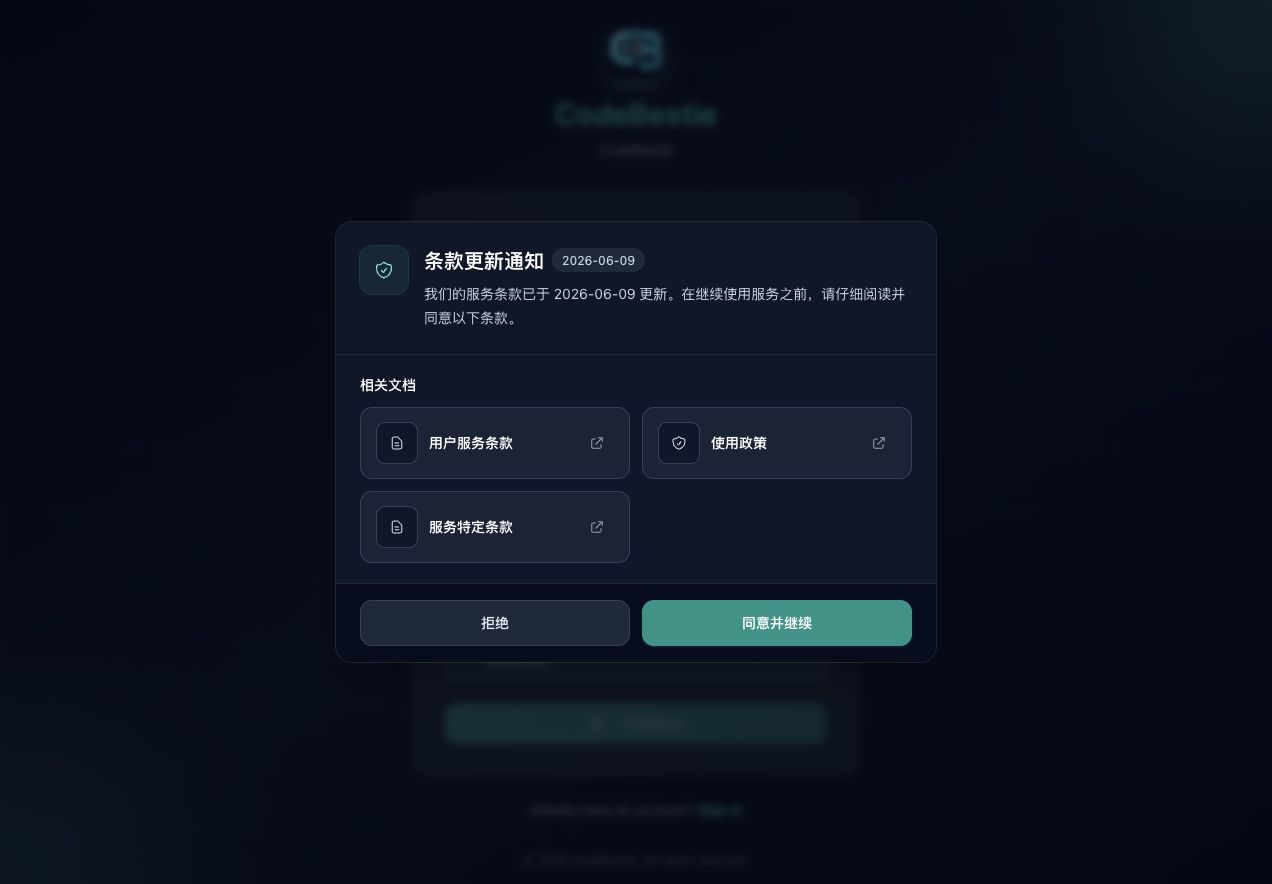
填写完成后点击注册按钮。注册成功后,系统会自动进入控制台;如果没有自动跳转,可以打开 https://codebestie.org/login 登录。
TIP
如果你已经登录,再打开注册页可能会自动跳到控制台,这是正常现象。
二、进入控制台
登录后打开 https://codebestie.org/dashboard。
在控制台左侧菜单里,常用入口包括:
| 菜单 | 用途 |
|---|---|
| API 密钥 | 创建和管理 API Key |
| 使用记录 | 查看请求和扣费明细 |
| 我的订阅 | 查看当前订阅状态 |
| 充值/订阅 | 余额充值或购买订阅 |
| 我的订单 | 查看支付订单 |
| 兑换 | 使用兑换码 |
| 联系客服/开发票 | 联系官方客服、申请开票 |
如果页面左侧菜单被收起,可以先展开侧边栏,或直接访问对应链接。
三、使用兑换码
打开 https://codebestie.org/redeem,也可以在控制台左侧点击「兑换」。
页面上会显示当前余额和兑换表单。按下面步骤操作:
- 将客服或活动发给你的兑换码完整复制下来。
- 粘贴到「兑换码」输入框。
- 点击「兑换」按钮。
- 等待页面提示兑换成功。
兑换成功后,系统会自动刷新你的账号信息。不同兑换码可能对应不同权益:
| 类型 | 成功后去哪里确认 |
|---|---|
| 余额兑换码 | 在兑换页顶部或控制台余额处查看新余额 |
| 并发兑换码 | 在兑换页顶部查看并发数量 |
| 订阅兑换码 | 到「我的订阅」查看订阅分组和有效期 |
WARNING
兑换码通常只能使用一次。请不要把自己的兑换码发给无关人员。
四、创建 API 密钥
兑换或充值完成后,打开 https://codebestie.org/keys,也可以在左侧点击「API 密钥」。
点击「创建密钥」,建议按用途给 Key 命名,例如:
codex-maccodex-windowscherry-studioteam-project-a
创建完成后复制 API Key,并妥善保存。API Key 只应填写到你自己的开发工具或客户端里,不要发到群聊、截图或公开仓库。
后续配置 Codex、Claude Code、Cherry Studio 等工具时,可以继续参考左侧对应教程。
五、充值和订单
如果你没有兑换码,也可以直接打开 https://codebestie.org/purchase,或在控制台左侧点击「充值/订阅」。
当前购买页支持余额充值和订阅购买,具体可选金额、支付方式、订阅分组和价格以页面实时展示为准。支付完成后一般会自动到账;如果长时间未到账,可以去「我的订单」查看订单状态,或通过「联系客服/开发票」联系官方客服。
六、常见问题
兑换码提示无效怎么办?
先检查是否多复制了空格、换行或中文标点。仍然无效时,带上兑换码来源和截图联系官方客服。
兑换成功但余额没变怎么办?
先刷新页面。若兑换码类型是订阅,请到「我的订阅」查看;若是并发权益,请看兑换页顶部并发数量。
已经充值了,还需要兑换码吗?
不需要。线上购买页支付成功后会自动到账。兑换码主要用于活动、人工补发或特殊权益发放。
开发票在哪里联系?
在控制台点击「联系客服/开发票」,或查看文档里的 联系客服 页面。建议优先加入微信群,开发票也请进群联系官方客服。