Code Bestie 使用指南
本文来自 Code Bestie 社区,由尼子同学编写。
目录
- 一、为什么会有 Code Bestie
- 二、这些工具到底是什么
- 三、什么是终端
- 四、这些工具运行在哪儿
- 五、什么是 API
- 六、为什么很多人知道这些工具,却还是用不好
- 七、Code Bestie 是什么
- 八、遇到报错怎么办——用豆包一步步排查
- 九、开始使用——注册与购买
- 十、安装配置工具
- 十一、入门使用手册
一、为什么会有 Code Bestie
这两年,越来越多人开始接触国外主流的 AI 编程工具,比如:
- OpenAI 的
Codex - Anthropic 的
Claude Code
它们的能力不限于聊天,还能直接接入你的工作流程,帮你处理代码、文档、信息整理、重复任务等工作。
但对国内用户来说,真正的问题不是"这些工具强不强",而是:
知道它们的人很多,能稳定用起来的人并不多。
常见难点包括:
- 需要科学上网
- 官方订阅费用不低
- 有风控和封号风险
- 退款和申诉流程麻烦
- API 按量计费,成本容易失控
所以,很多人并不是不想用,而是:
想用,但不想为了用它付出太高的学习成本、时间成本和风险成本。
Code Bestie,就是为了解决这个问题而出现的。
二、这些工具到底是什么
2.1 OpenAI 和 Anthropic 是什么
目前在 AI 编程工具领域最具代表性的两家公司是:
OpenAIAnthropic
本文档涉及的工具,都来自这两家公司。
2.2 ChatGPT 和 Claude 是什么
这两个是大多数人最熟悉的产品形态,也就是网页上那个可以直接聊天的对话框。
ChatGPT是 OpenAI 面向普通用户的聊天产品Claude是 Anthropic 面向普通用户的聊天产品
2.3 Codex 和 Claude Code 是什么
ChatGPT 和 Claude 的网页版主要以对话为主,而 Codex 和 Claude Code 则是:
能在电脑终端里帮你干活的 AI 助手。
它们不只是回答问题,而是可以更深入地参与工作,比如:
- 看代码、改文件
- 帮你分析报错
- 总结文档、整理资料
- 协助处理重复性的电脑操作
所以它们和网页版 AI 的核心区别在于:
它们能直接操作本地文件和终端环境,是"工作助手"而不只是"问答助手"。
三、什么是终端
终端,你可以把它理解成:电脑里一个专门用来输入命令的窗口。
它通常看起来像一个黑色或深色窗口,所以很多人会叫它"黑框框"。在终端里,你主要通过输入文字命令来让电脑执行操作,而不是靠点击图标和按钮。
为什么要讲终端?因为:
Claude Code 和 Codex 就是运行在终端里的工具。
如何打开终端
Windows
- 方法一:按
Win键 → 输入Terminal→ 点击Windows Terminal - 方法二:按
Win键 → 输入PowerShell→ 点击Windows PowerShell - 方法三:按
Win + R→ 输入cmd→ 回车
Mac
- 方法一:按
Command + 空格→ 输入Terminal→ 回车 - 方法二:打开
访达→应用程序→实用工具→ 点击终端
四、这些工具运行在哪儿
本地电脑 + 云端 AI 大脑。
你的电脑:负责打开终端、输入命令、显示结果云端模型:负责真正的理解、分析和生成内容
简单来说:你在本地输入指令,AI 在云端处理后把结果返回到你的终端。因此使用时需要联网。
五、什么是 API
API 在这里可以理解为:让你的电脑程序去调用 AI 大脑的通道。
- 平时你在网页里和 Claude 聊天,是人直接对 AI 说话
- 而 API 是让软件替你去对 AI 说话
像 Claude Code、Codex 这类终端工具,本质上也是通过 API,把你的请求发给模型,再把结果返回给你。
六、为什么很多人知道这些工具,却还是用不好
6.1 官方订阅有成本
截至 2026 年 4 月,官方订阅费用从 $20/月(基础版)到 $200/月(专业版)不等。花了钱之后,还不一定能稳定顺畅地用。
6.2 国内使用存在风控和封号风险
多数代理服务使用机房 IP,被服务商识别为高风险来源时,可能出现登录异常、功能受限、账号被封等问题。
6.3 API 方案虽然灵活,但成本容易失控
100 美金按 1:7 汇率折算约 700 元人民币,如果使用频繁,额度消耗会非常快。对很多新用户来说,容易在还没掌握用法时就产生较高费用。
七、Code Bestie 是什么
Code Bestie 的定位是:
帮助用户以更低的门槛和更稳定的方式使用这些模型能力的方案。
它要解决的问题:
- 怎么降低使用门槛
- 怎么减少账号和网络折腾
- 怎么让新人也能开始用终端工具
- 怎么让成本更可控
- 怎么让 Windows 和 Mac 用户都更容易上手
Code Bestie 适合的人:
- 想体验先进 AI 工具,但不想自己折腾海外账号的人
- 想在 Windows 或 Mac 上使用终端 AI 工具的人
- 想做代码辅助、文档整理、知识管理、信息处理的人
- 对
Claude Code、Codex感兴趣,但基础还比较薄弱的人 - 希望先跑通使用方式,再逐步深入学习的人
一句话总结:Code Bestie 是一个帮助普通用户低门槛使用主流 AI 终端工具的解决方案。
八、遇到报错怎么办——用豆包一步步排查
在安装和使用过程中,遇到看不懂的报错是正常的。不用慌,可以借助豆包来辅助排查。
8.1 豆包能帮你做什么
- 识别图片:你可以直接把终端截图发给豆包,它能看懂里面的报错信息
- 一步步带你排查:只要你给对提示词,豆包会像远程陪你操作一样,一步一步告诉你该做什么
8.2 怎么截图
Mac: 按 Command + Shift + 4,鼠标变成十字,框选终端报错区域,松手自动保存到桌面。
Windows: 按 Win + Shift + S,鼠标变成十字,框选终端报错区域,截图自动复制到剪贴板,可直接粘贴。
8.3 怎么向豆包提问
核心原则:一次只解决一个问题,一步一步来,不要偏离目标。
每次遇到报错时,打开豆包的一个新对话,先发下面这段提示词(把方括号里的内容替换成你实际的目标):
我是一个命令行新手,不理解终端里出现的很多信息分别代表什么。我的核心目标只有一个:[你的目标,比如"安装 Node.js 并确认可以正常使用"或"安装 Claude Code 并确认可以正常使用"]。接下来我会把终端里的完整消息原样发给你,或者直接截图发给你。请你根据我发的内容,一步一步指导我下一步该做什么。
要求如下:禁止讲概念,禁止发散,只准带着我完成目标。
- 始终围绕核心目标,不要跑题。
- 不要一次给我很多步骤,每次只告诉我当前这一步该做什么。
- 每一步都用新手能听懂的话解释,不要默认我懂命令行。
- 请明确告诉我:现在该输入什么、按什么键、看到什么算正常。
- 如果终端里出现报错、警告、选择题或权限提示,请根据我发你的原文帮我判断,不要让我自己猜。
- 如果某一步成功了,请明确告诉我"这一步已经完成,接下来做什么"。
- 请你把自己当成一个远程陪我安装的人:我贴终端输出或截图,你负责判断下一步,直到目标完成为止。
8.4 发给豆包之后怎么做
- 发完提示词后,把报错截图或文字发过去——豆包会告诉你第一步该做什么。
- 按豆包说的做完这一步,把结果再截图发回去——豆包会判断是否成功,然后告诉你下一步。
- 重复这个过程——直到问题解决。
8.5 注意事项
- 一个对话只解决一个问题——不要在同一个对话里混着问多个不同的问题。
- 不要跳步骤——豆包说先做 A 就先做 A,不要自己跳到 B。
- 看不懂就截图——豆包能识别图片,截图比你手动复制粘贴更准确,也不容易遗漏信息。
- 不要在豆包回复里挑自己看得懂的步骤先做——严格按顺序来。
后面所有步骤中,如果遇到任何报错,都按这个方法用豆包排查。
8.6 代理(翻墙)环境问题——最常见的隐形坑
很多用户电脑上装了翻墙软件(代理工具),比如 Clash、V2Ray、Shadowsocks、机场客户端等。这些工具有时候会悄悄地影响终端的网络环境,导致安装或使用时出现各种莫名其妙的报错。
更麻烦的是:很多人不知道自己电脑上到底有没有代理、开没开、配了什么。
常见症状
npm install一直卡住不动,或报超时(timeout)- 出现
ECONNREFUSED(连接被拒绝) - 出现
ETIMEDOUT(连接超时) - 出现
UNABLE_TO_VERIFY_LEAF_SIGNATURE或其他 SSL / 证书错误 - 出现
CERT_HAS_EXPIRED或SELF_SIGNED_CERT_IN_CHAIN - 明明浏览器能上网,终端里的命令却连不上
为什么会这样
翻墙软件通常会修改系统的网络代理设置,但终端程序(比如 npm)不一定会自动走这个代理。结果就是:浏览器能正常上网,终端反而被代理设置搞乱了。
最简单的快速尝试
如果你知道电脑上有翻墙软件,先试试:
- 完全退出翻墙软件(不是最小化,是右键退出 / 彻底关闭)
- 关掉当前终端窗口,重新打开一个新的终端(这一步很重要,旧窗口里的环境变量不会自动刷新)
- 再执行之前报错的命令
很多时候,关掉代理 + 重开终端就能解决问题。
如果不确定自己有没有代理——让豆包帮你查
打开豆包,开一个新对话,发下面这段:
我是一个命令行新手。我的电脑上可能装了翻墙 / 代理软件,但我不确定有没有装、有没有开着。我现在在终端里执行命令时遇到了网络相关的报错(或者我想在安装之前先检查一下环境是否干净)。请你一步一步带我排查以下内容:
- 我的系统当前是否有代理软件正在运行。
- 我的终端环境变量里是否设置了代理(HTTP_PROXY、HTTPS_PROXY、ALL_PROXY 等)。
- npm 的全局配置里是否有代理设置。
- 根据排查结果,告诉我该怎么处理(关掉代理 / 清除残留配置 / 还是需要正确设置让终端也能用)。
要求:一次只给我一步,我做完把结果发给你,你再告诉我下一步。我的系统是 [Mac / Windows]。
然后按豆包的指引一步步做就行。
8.7 安装后常见问题排查
安装完工具(Node.js、Codex、Claude Code)后,第一次使用时可能还会遇到各种报错。不用慌,大部分问题都有固定的排查套路。下面按常见类型,给出对应的豆包提示词模板,直接复制、替换方括号内容、发给豆包即可。
① 命令找不到(command not found / 不是内部或外部命令)
明明刚装过,终端却说找不到命令。打开豆包新对话,发:
我在终端里输入 [node / npm / codex / claude],提示 "command not found"(或"不是内部或外部命令")。我刚才已经用 npm 安装过了。请帮我排查为什么找不到这个命令,一次一步,我做完发结果给你。我的系统是 [Mac / Windows]。
② 权限问题(Permission denied / EACCES)
我在终端里执行 [你的命令] 时,报了权限错误(Permission denied 或 EACCES)。请一步步带我解决,不要让我做可能破坏系统的危险操作。我的系统是 [Mac / Windows]。
③ 网络问题(timeout / ECONNREFUSED / fetch failed)
这类问题大概率和代理有关,先按 8.6 节的方法排查代理环境。 如果确认没有代理问题,再把报错截图发给豆包。
④ 版本不对或版本冲突
我安装了 [工具名],但运行时提示版本不兼容 / 需要更高版本的 Node.js。我当前的 Node.js 版本是 [贴 node -v 的输出]。请帮我判断需不需要升级,以及怎么升级。一次一步。我的系统是 [Mac / Windows]。
⑤ 其他完全看不懂的报错
直接截图发给豆包,配上这段话:
我在 [安装 / 使用] [工具名] 时遇到了下面这个报错,我完全看不懂。请帮我判断这是什么问题,然后一步步带我解决。一次一步,我做完发结果给你。我的系统是 [Mac / Windows]。
小结
| 症状关键词 | 先查什么 |
|---|---|
| timeout / ECONNREFUSED / SSL / 证书 | → 先查代理(8.6 节) |
| command not found / 不是内部命令 | → 环境变量 / PATH 问题(① ) |
| Permission denied / EACCES | → 权限问题(②) |
| 版本不兼容 / engine 不满足 | → Node.js 版本(④) |
| 其他看不懂的英文 | → 截图发豆包(⑤) |
九、开始使用——注册与购买
注册和购买过程不需要翻墙工具。建议你打开豆包网页版或你手边有的 AI 模型(最好是可以识别图片的)。
第 1 步:注册账号
前往 https://codebestie.org/register 注册账号,请记住你的邮箱,有问题时我们通过邮箱来定位。
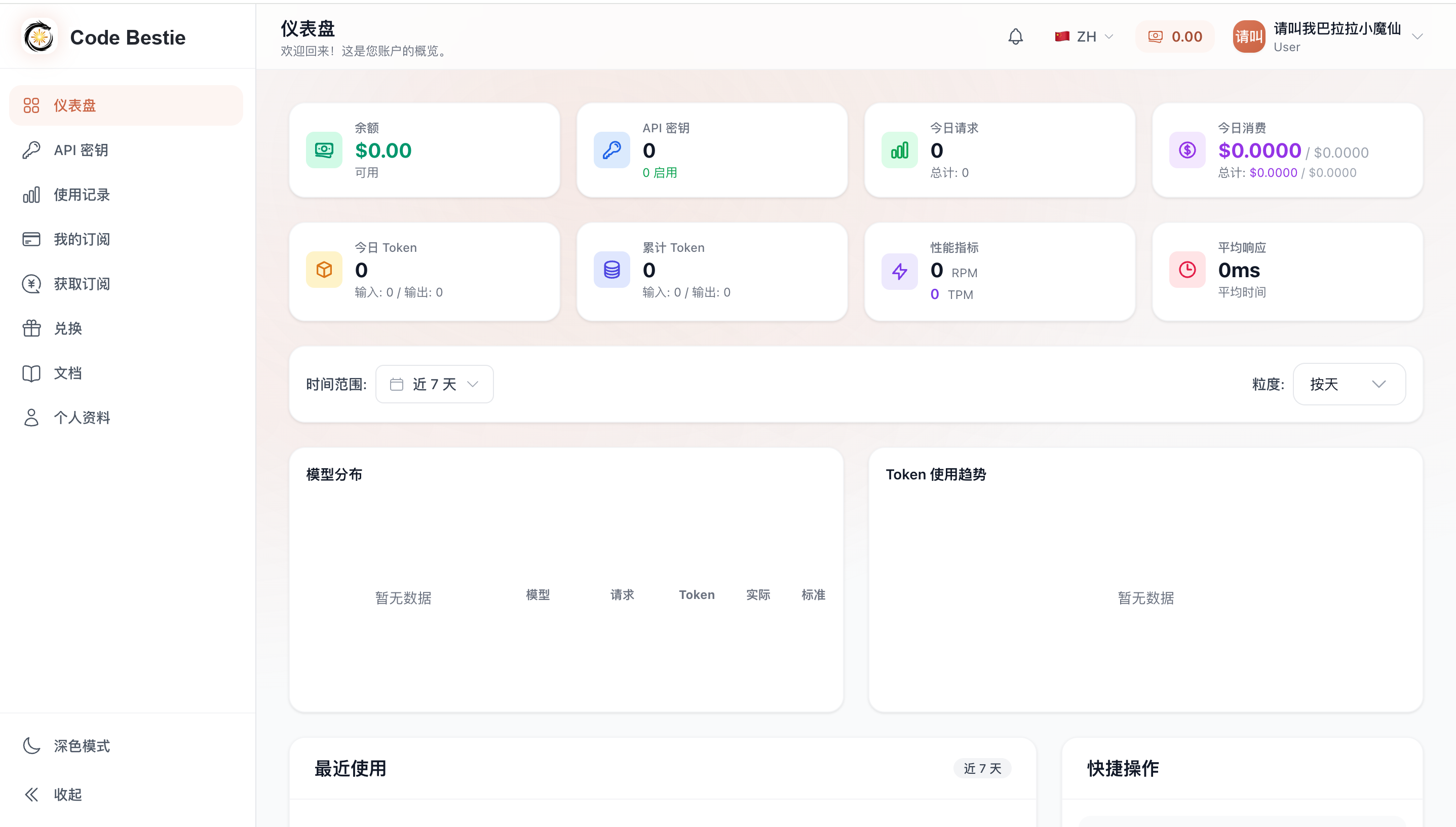
注册登录后,进入仪表盘:
第 2 步:充值
注册登录之后 → 左边栏「现在充值」 → https://codebestie.org/purchase
当前充值页面可正常访问,线上配置的余额充值范围为 5 元到 999 元。实际可选金额、支付方式和到账规则以充值页面展示为准;确认金额后按页面提示扫码支付即可。
计费说明
详细说明见:/docs/faq
Code Bestie 当前支持两类使用方式:
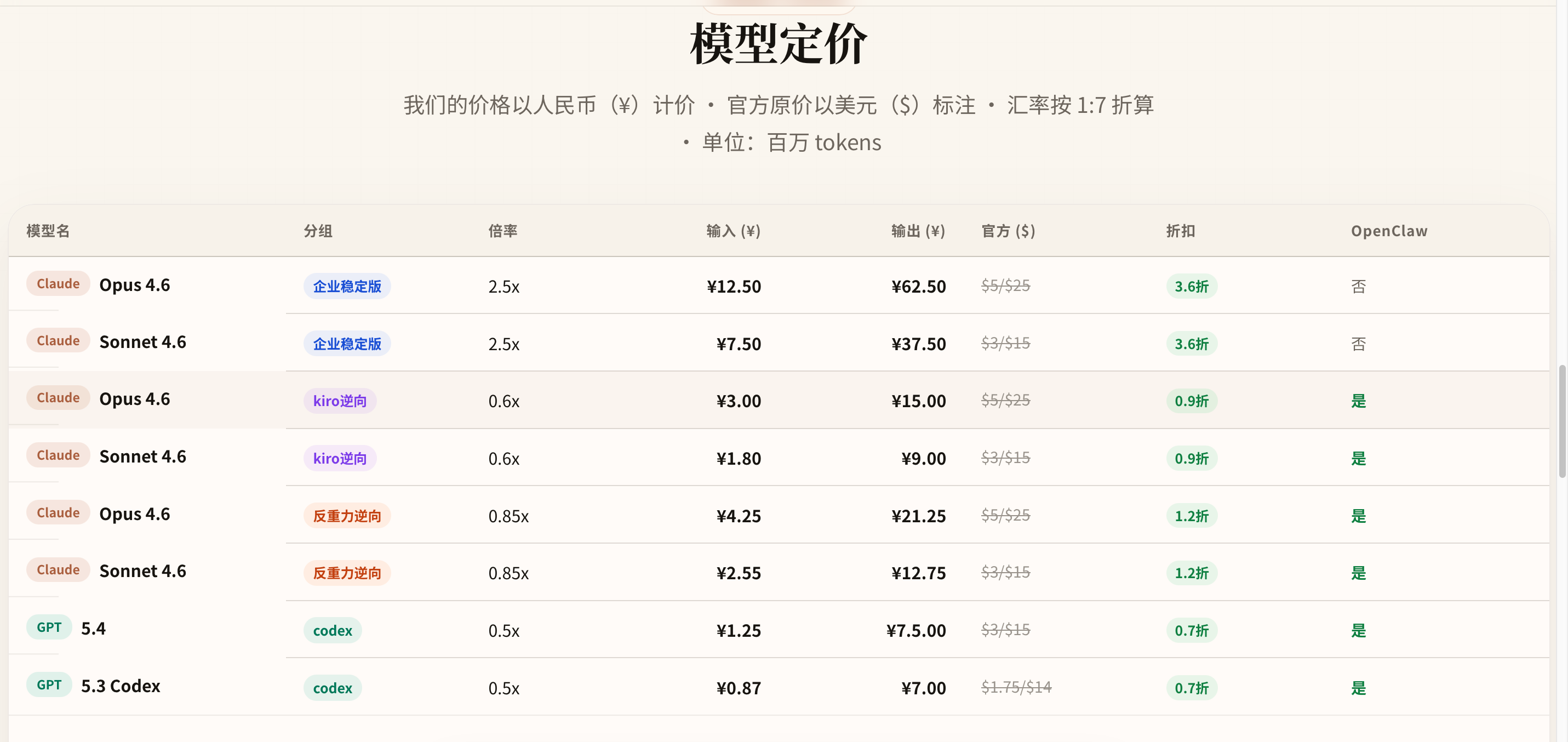
- 余额按量计费:适合先小额体验或偶尔使用。创建 API Key 时选择控制台中可见的 OpenAI/Codex 或 Claude 相关分组,具体倍率、模型和可用性以控制台「可用渠道」和创建密钥弹窗为准。
- 订阅套餐:适合持续高频使用。当前线上套餐包括新人试用、日/周/月套餐和企业套餐等,价格与额度以「现在充值」页面展示为准。
Claude 相关模型、分组名称、倍率和实时可用性变化较快,暂不在文档展示具体价格。使用 Claude Code 时,请以控制台创建 API Key 时能选择到的 Claude/Anthropic 相关分组为准。
第 3 步:刷新页面
刷新页面以后,右上角金额就增加,这里一定要记得添加客服微信,进入售后群
第 4 步:创建 API 密钥
左边栏「API 密钥」 → 创建密钥
- 名称可以随便写,比如
codebestie - 选择分组 → 根据你要使用的工具选择:
- 使用 Codex(OpenAI 工具)→ 选择控制台中可见的 OpenAI/Codex 相关分组或订阅套餐
- 使用 Claude Code(Anthropic 工具)→ 选择控制台中可见的 Claude/Anthropic 相关分组
- 其他可以不填
- 点击创建
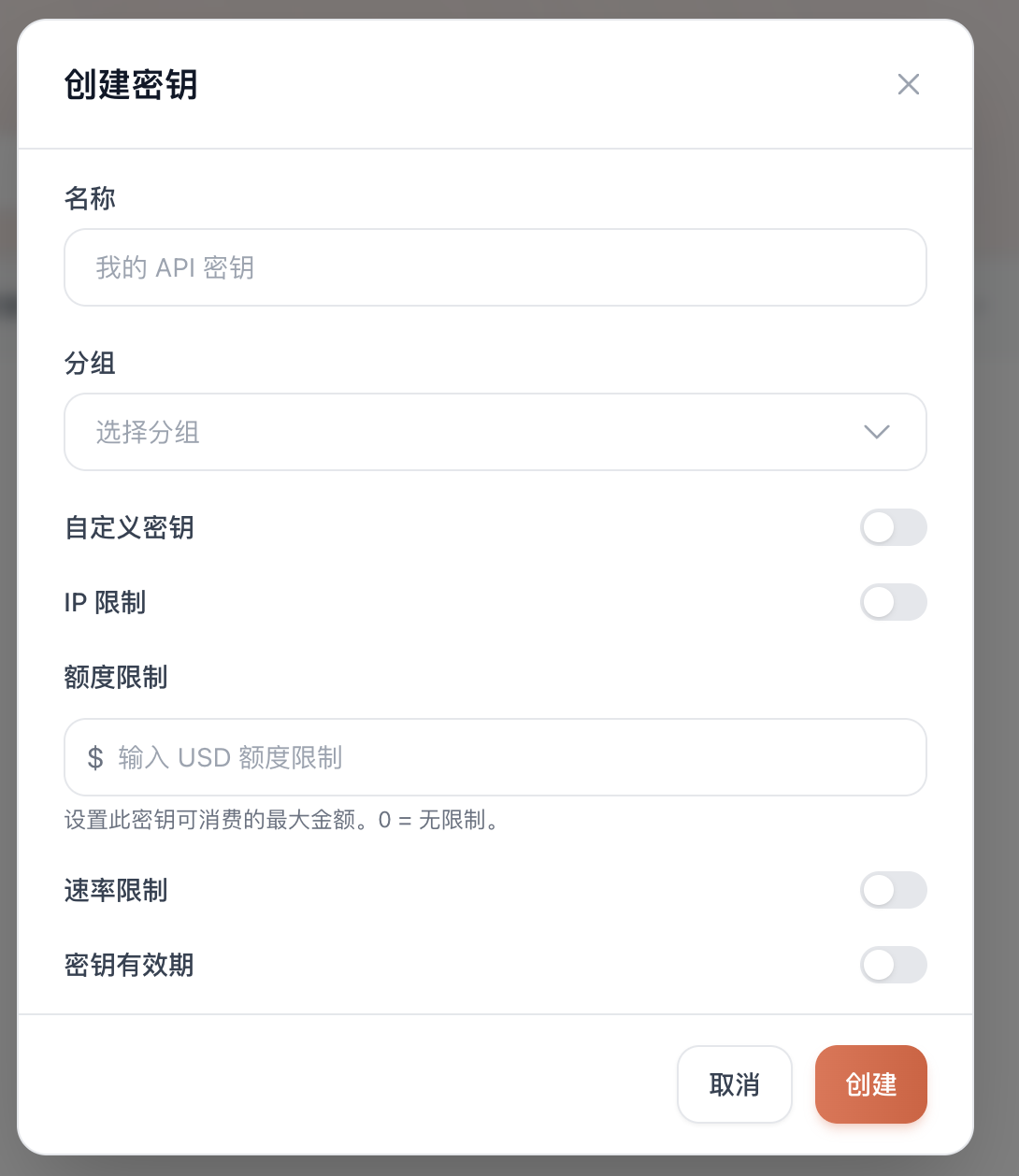
说明: 如果你同时想用 Codex 和 Claude Code,需要分别创建两个密钥,各选对应的分组。
十、安装配置工具
⚠️ 安装前请先检查代理环境: 如果你的电脑上装了翻墙 / 代理软件(Clash、V2Ray、机场客户端等),请先完全退出代理软件再开始下面的步骤。代理是安装过程中最常见的"隐形坑"——浏览器能上网不代表终端也能正常联网。详见 8.6 节。如果你不确定自己有没有代理,也建议先按 8.6 的方法用豆包检查一下。
第 5 步:下载 CC Switch
CC Switch 是用来管理和切换 API 供应商的开源工具(作者:farion1231)。
用户手册(遇到问题可将此链接发给豆包辅助排查): https://github.com/farion1231/cc-switch/blob/main/docs/user-manual/zh/README.md
系统要求:
- Windows:Windows 10 及以上
- macOS:macOS 12 (Monterey) 及以上
- Linux:Ubuntu 22.04+ / Debian 11+ / Fedora 34+ 等主流发行版
下载步骤:
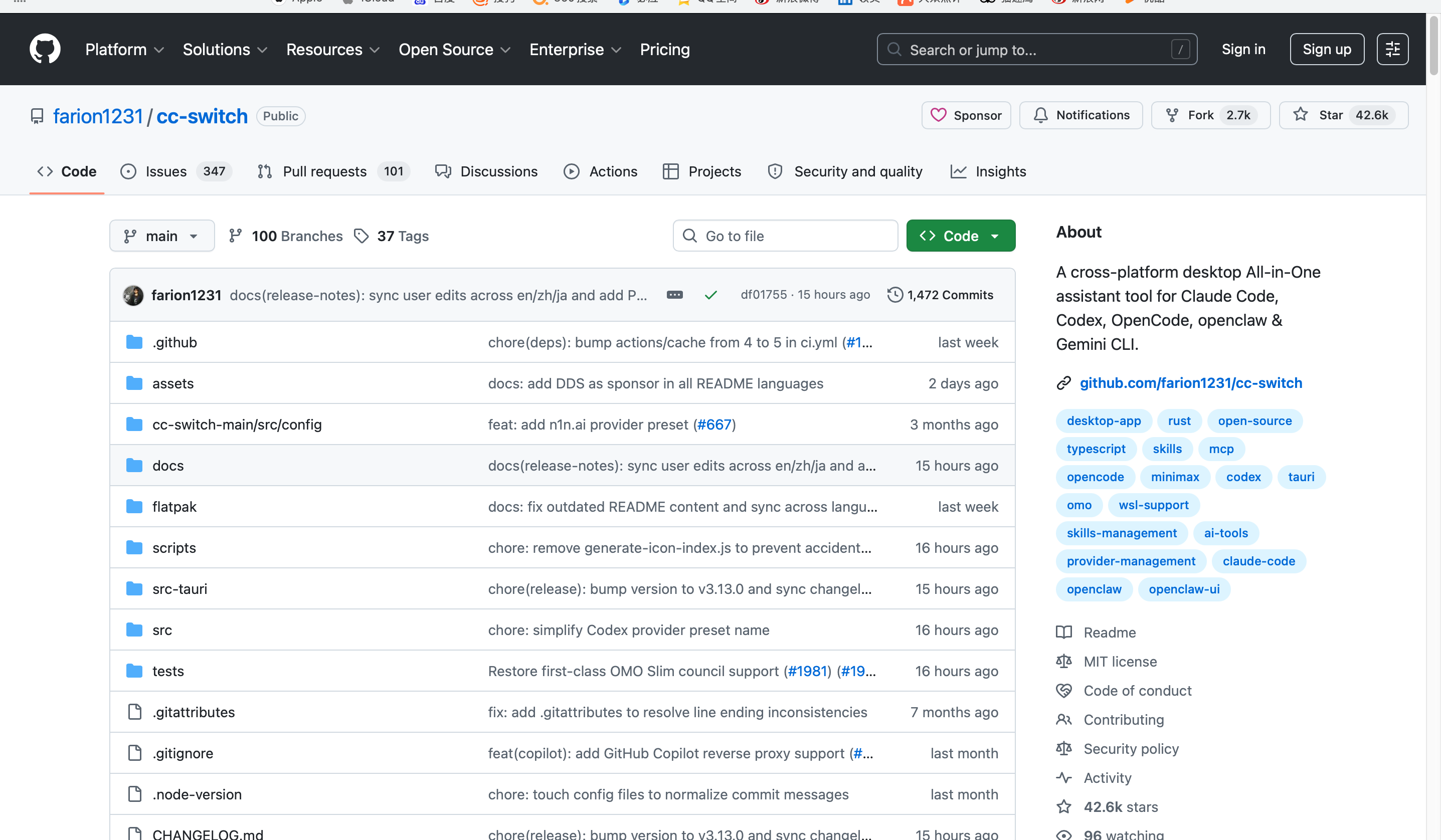
① 打开 https://github.com/farion1231/cc-switch/tree/main,下拉找到 README:
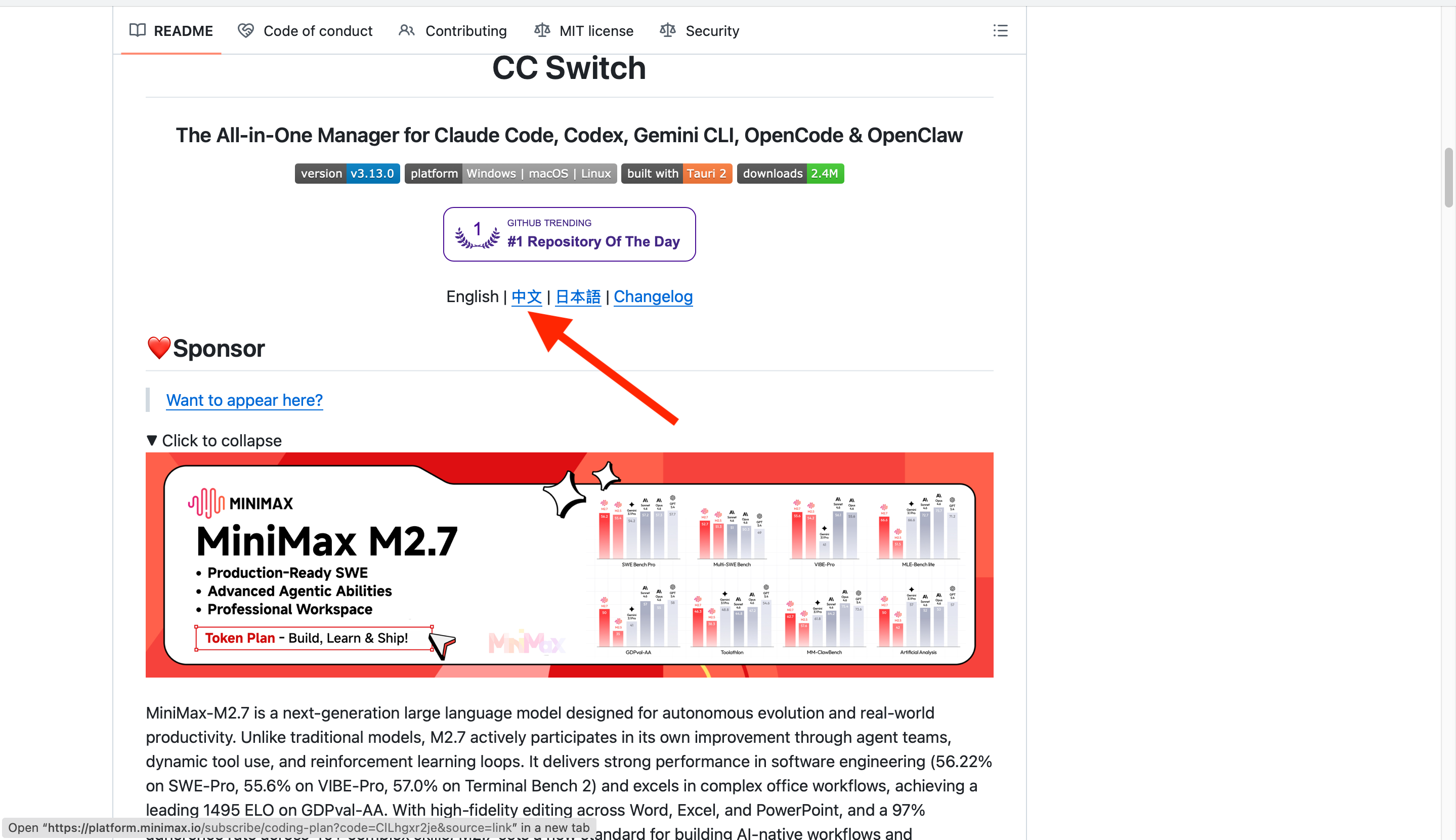
② 点击 README 顶部的「中文」链接:
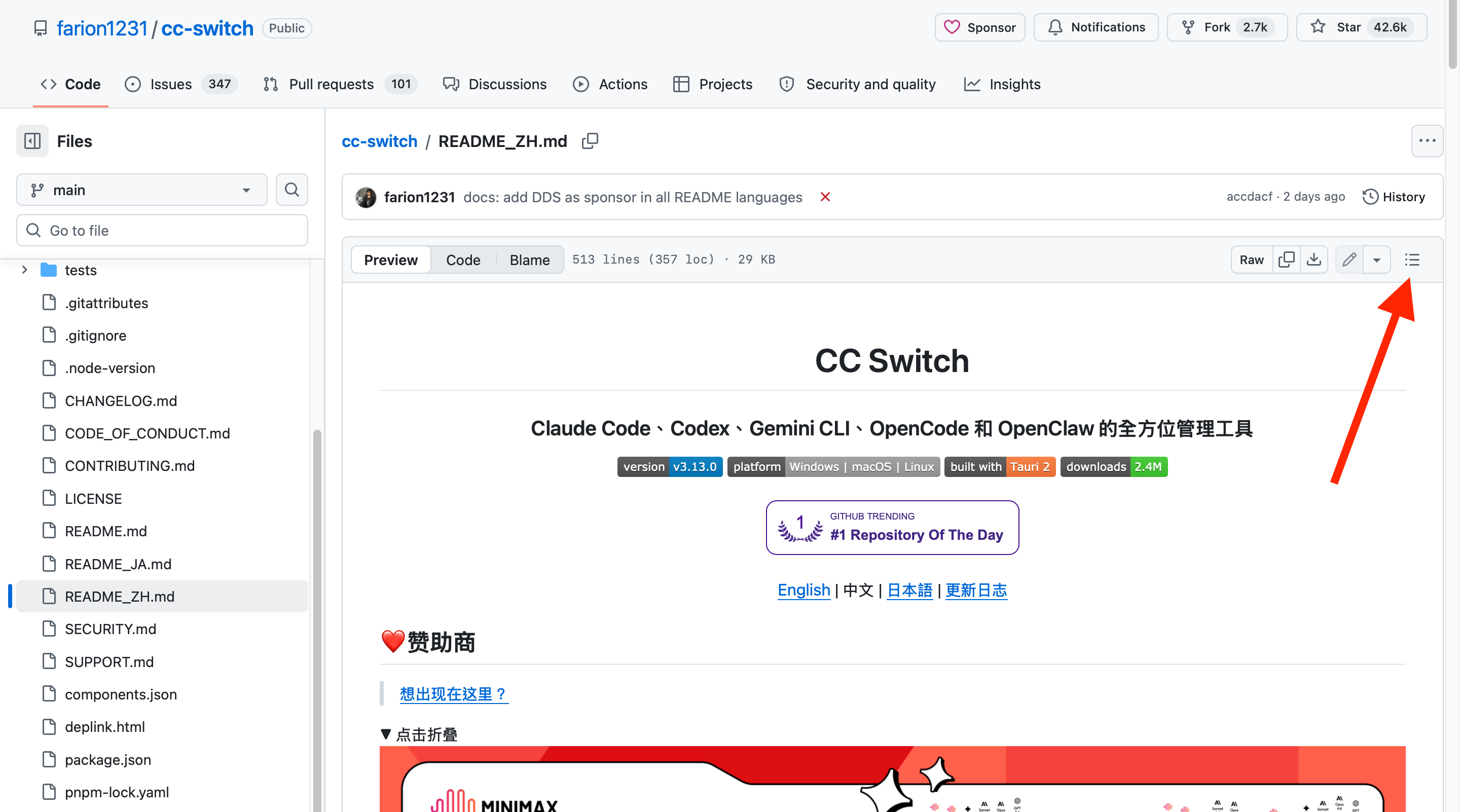
③ 进入中文版 README,点击右上角目录按钮:
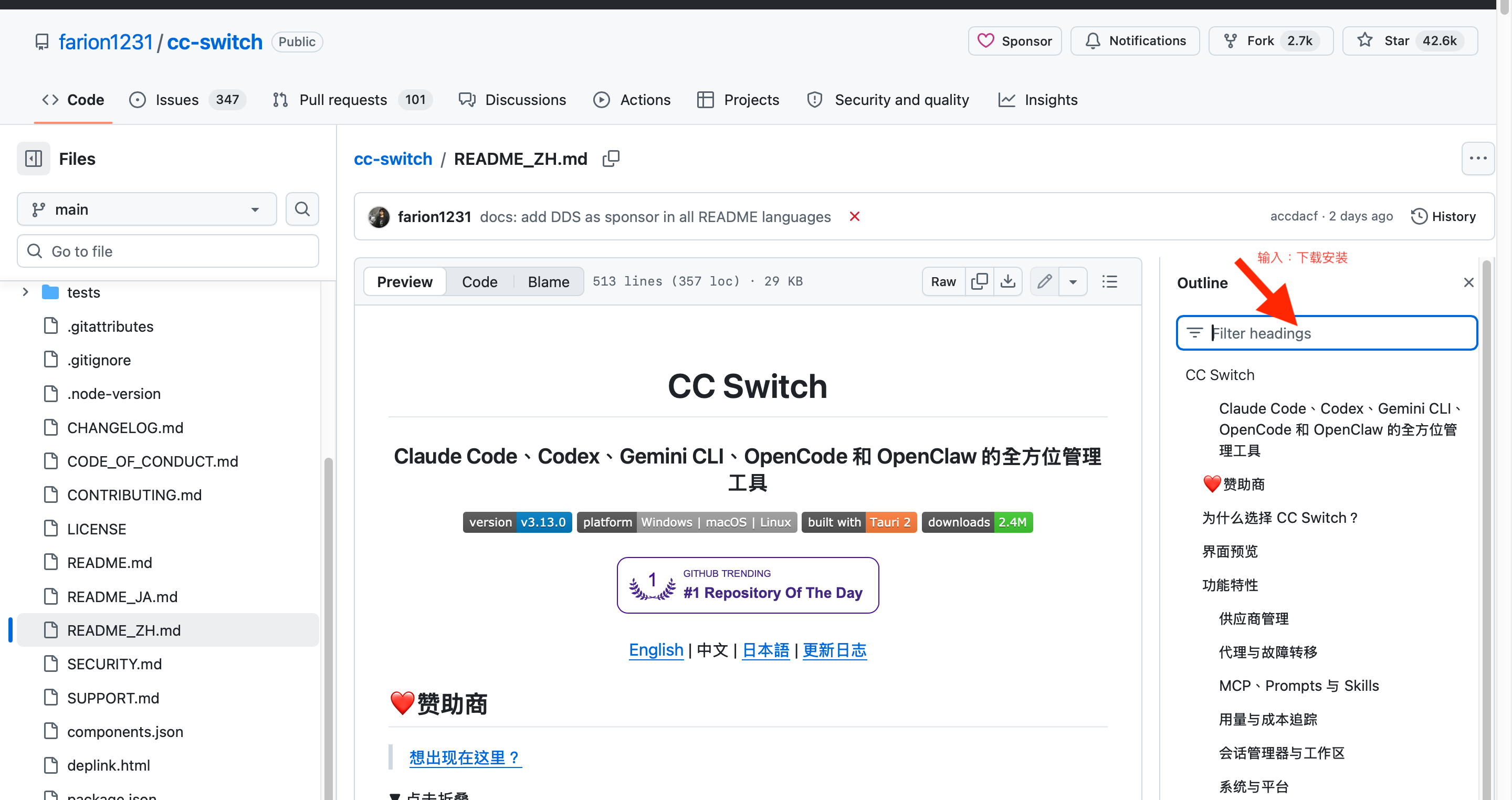
④ 在目录搜索框输入「下载安装」,点击跳转:
⑤ 跳转到下载安装章节,看到系统要求和 Releases 链接:
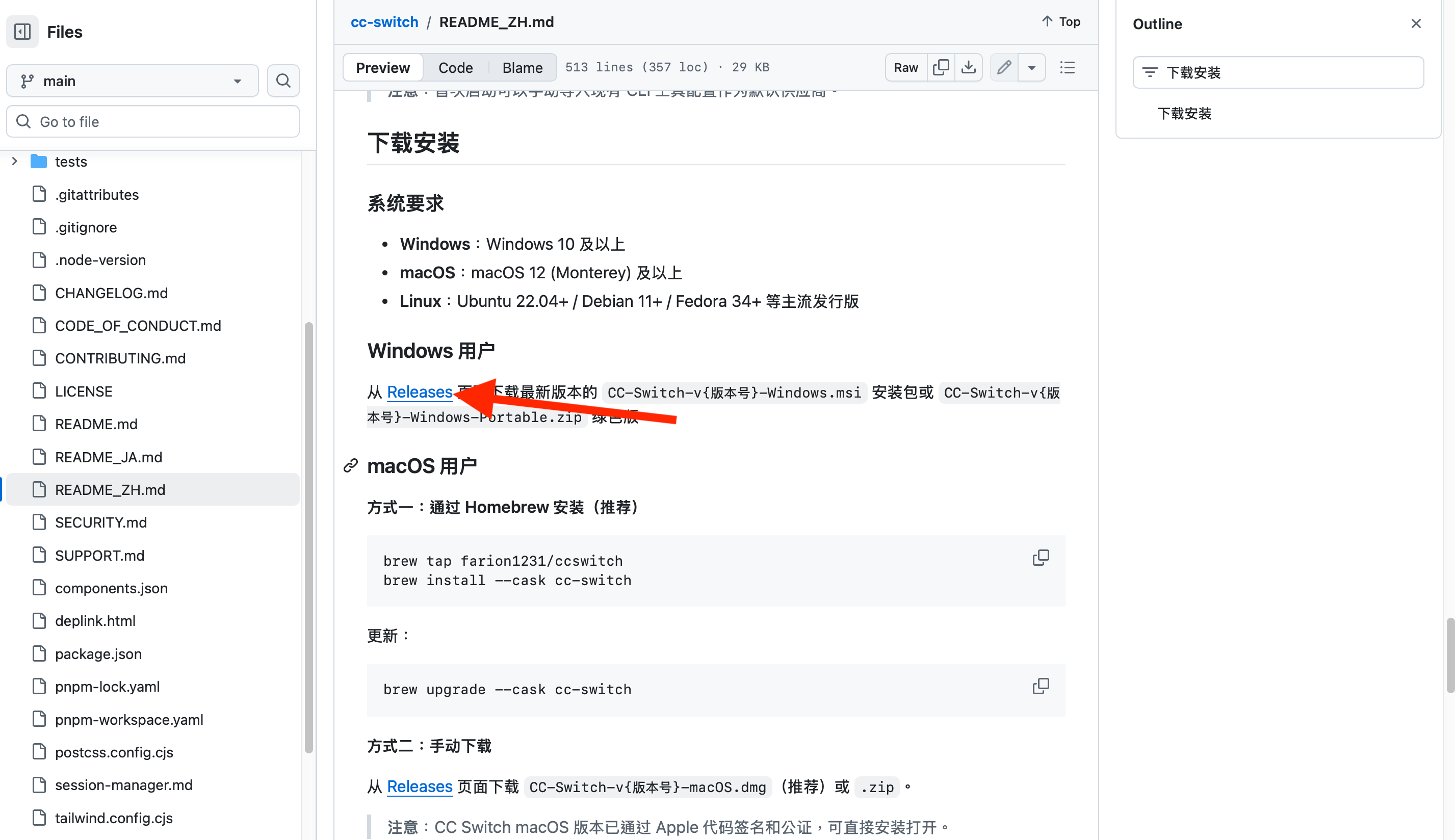
Mac 用户下载:
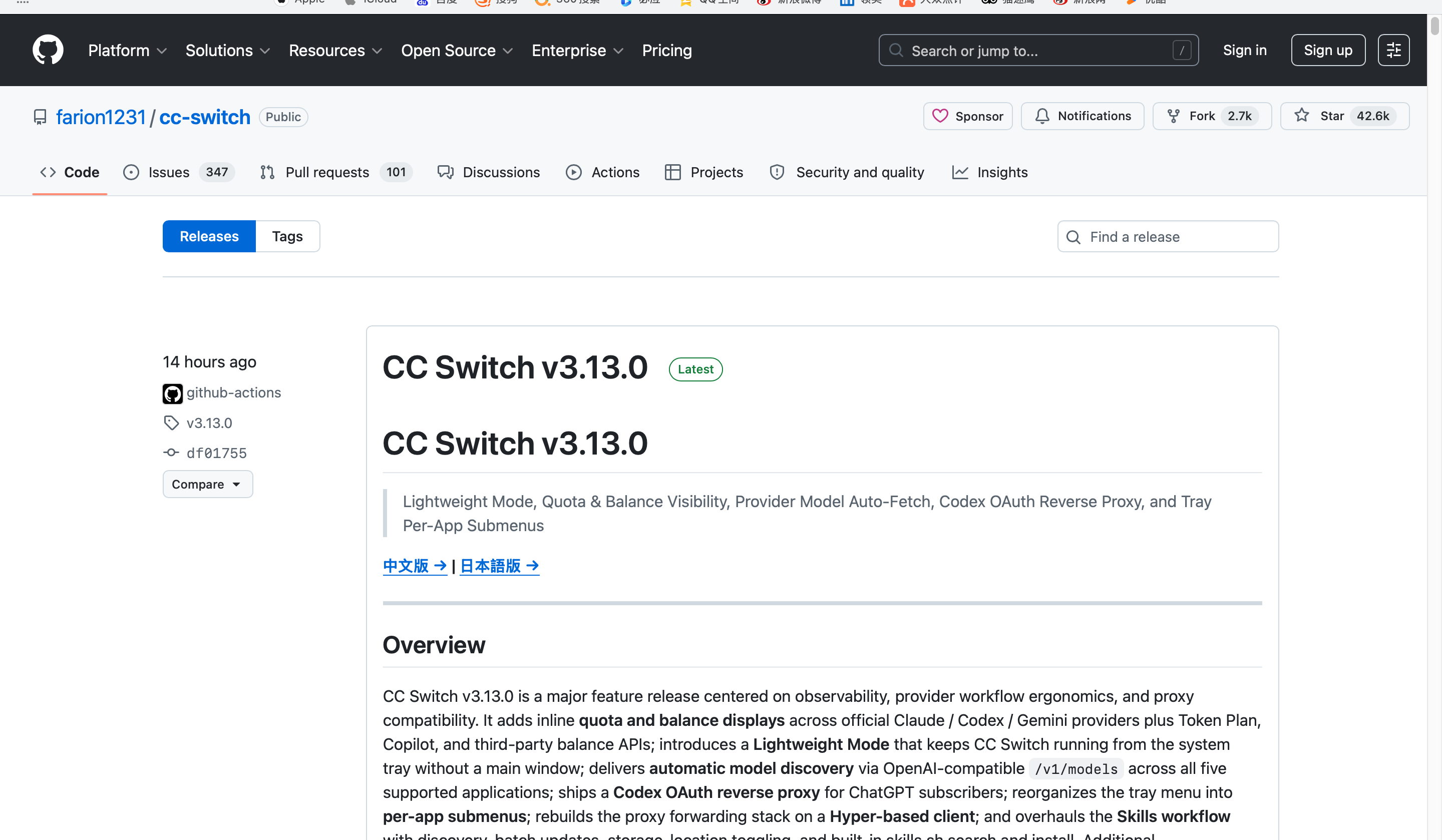
⑥ 点击 Releases 链接进入版本页,不要点中文版,直接下拉:
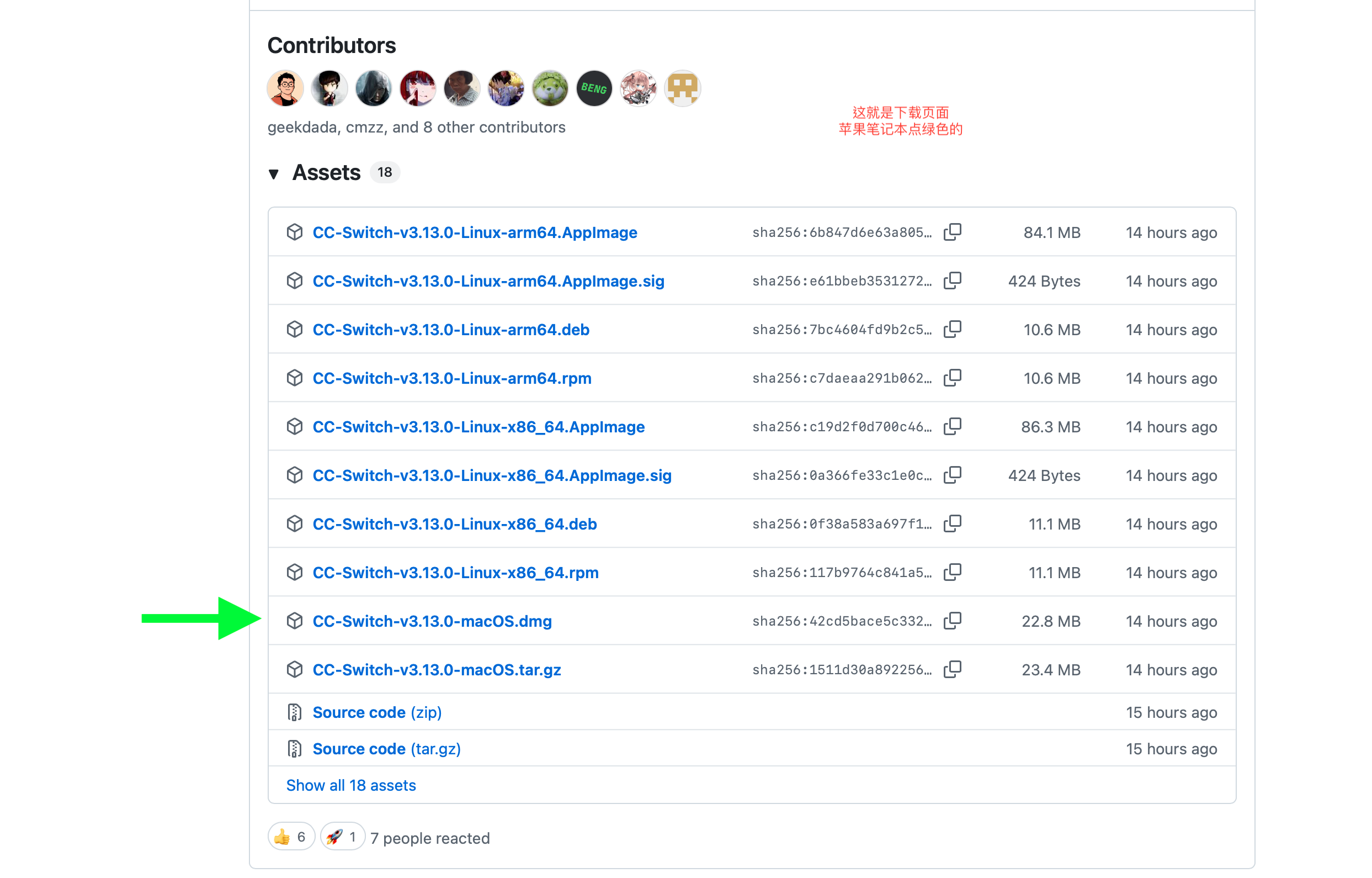
⑦ Assets 文件列表中,Mac 用户点击绿色箭头所指的 .dmg 文件下载:
Windows 用户下载:
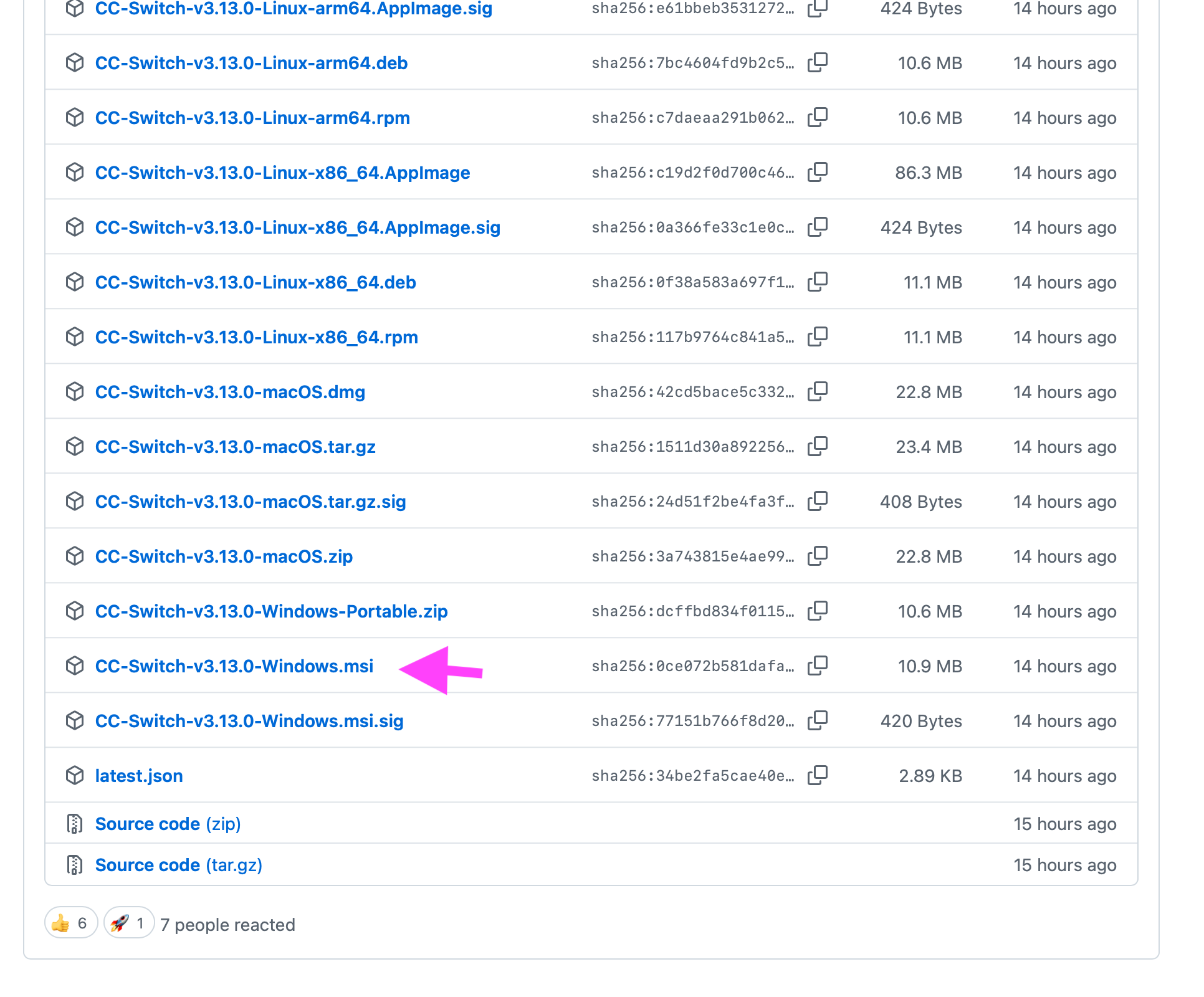
⑧ 点击「Show all 18 assets」展开完整列表:
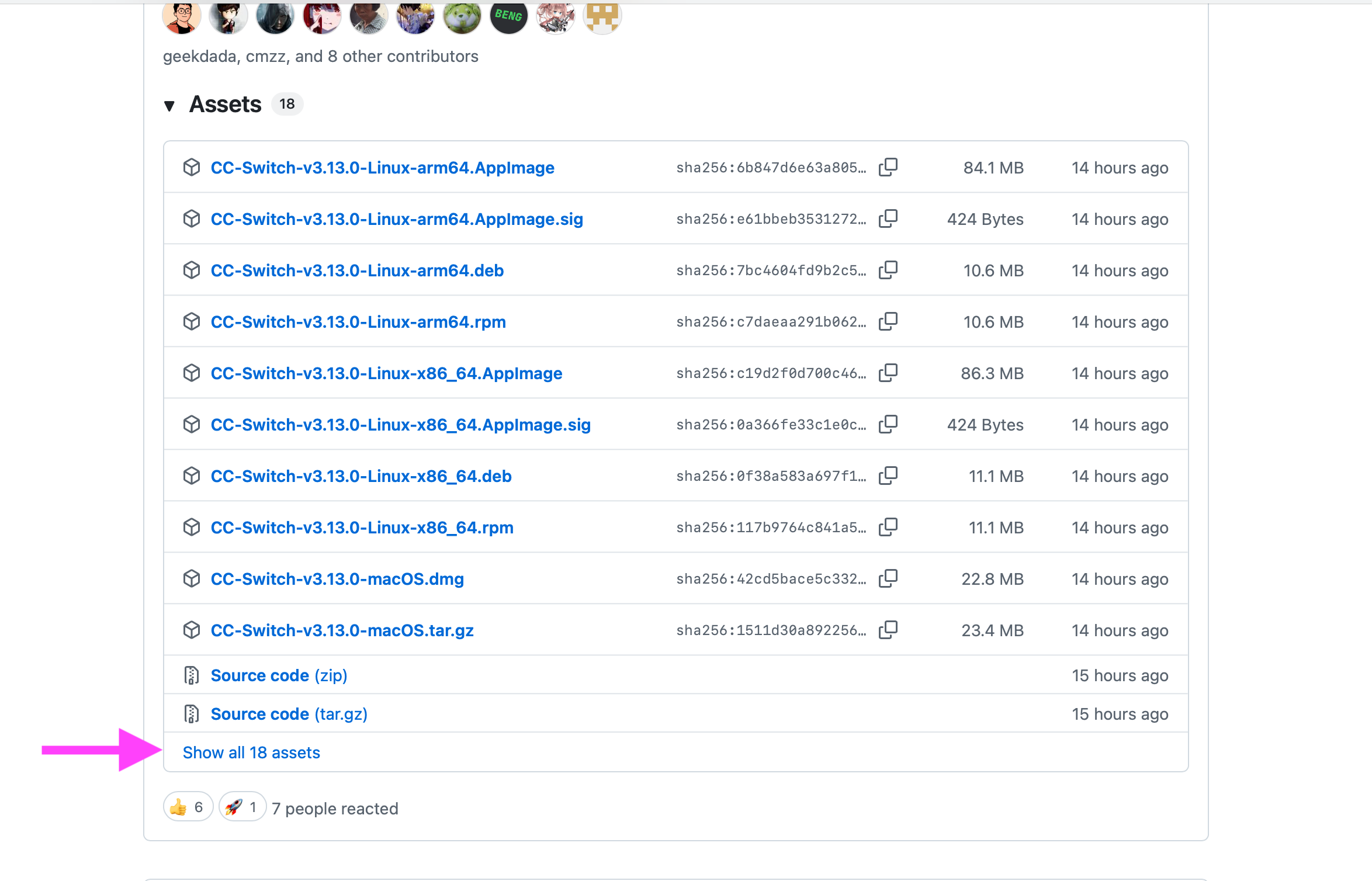
⑨ 展开后,Windows 用户选粉色箭头所指的 Windows.msi 安装包:
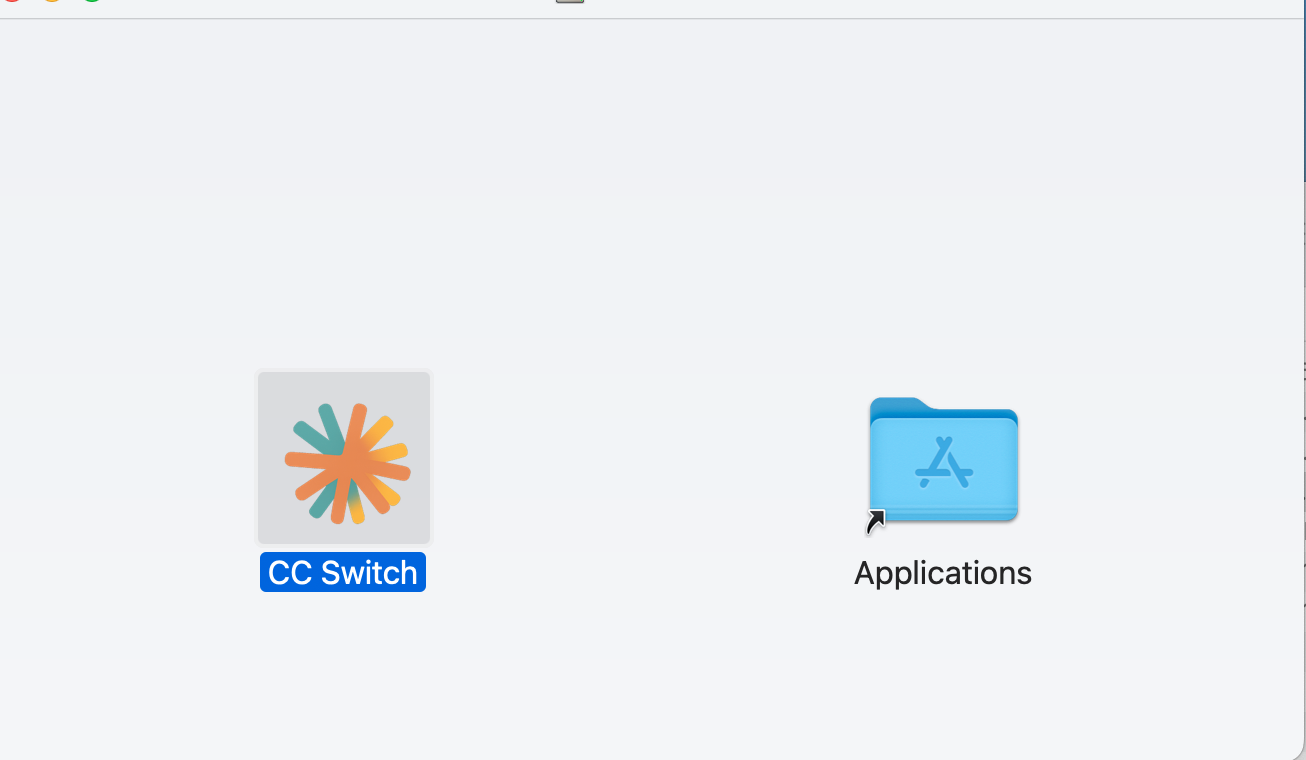
Mac 安装: 打开下载好的 dmg,将 CC Switch 图标拖入 Applications 文件夹:
Windows 安装: 双击 .msi 安装包,按提示完成安装。
第 6 步:安装 Node.js 环境
说明: CC Switch 管理的 CLI 工具(Claude Code、Codex、Gemini CLI)需要 Node.js 环境。
遇到任何问题,按第八节的方法用豆包排查,目标填写"在我的电脑上安装 Node.js LTS 最新版,并确认可以正常使用"。
Windows 安装:
打开 PowerShell(按 Win → 输入 PowerShell → 打开),复制:
winget install OpenJS.NodeJS.LTS安装过程中如提示确认,输入 Y。等终端停止滚动后验证:
node -v
npm -v
看到两个版本号即安装成功。官网提供了完整的 Windows 安装命令:
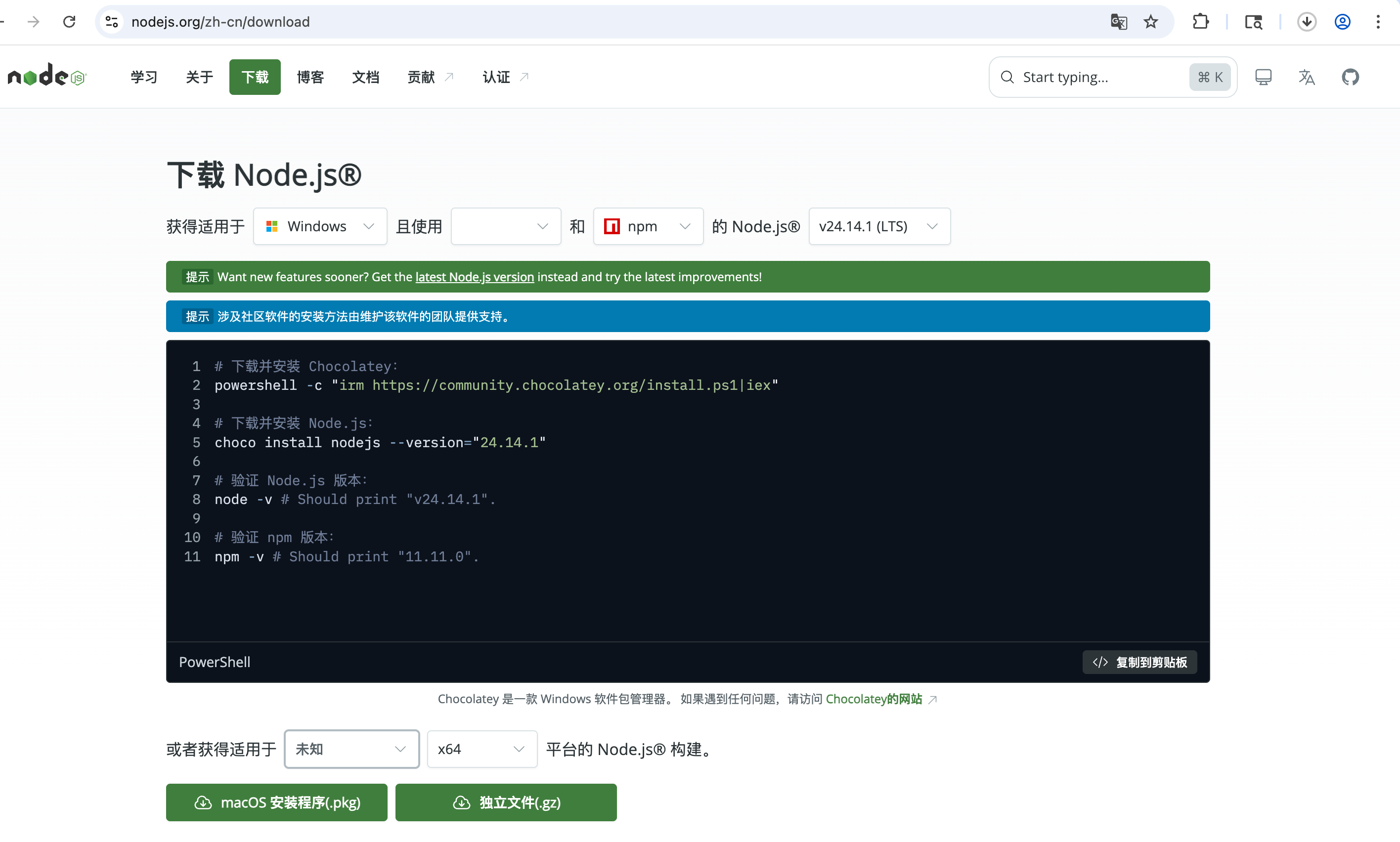
Mac 安装:
打开 Node.js 官网下载页,切换平台到「macOS」,按图中标注的 1-2-3 步操作:
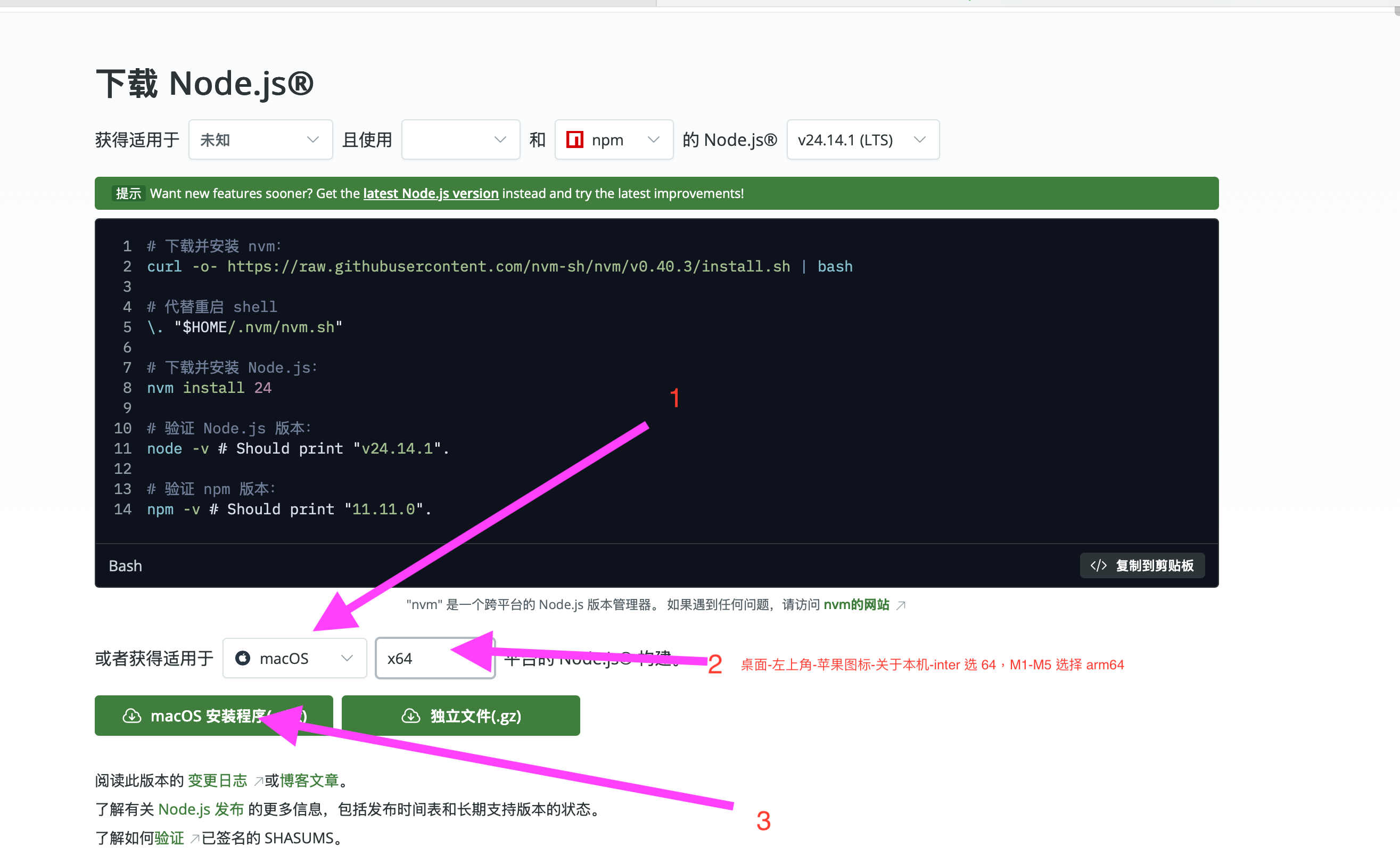
第 7 步:打开 CC Switch
Mac:
打开 Launchpad(触控板四指捏合,或点击 Dock 栏上的 Launchpad 图标)→ 找到 CC Switch,双击打开。
若弹出「无法验证开发者」:苹果图标 → 系统设置 → 隐私与安全性 → 往下翻 → 点「仍要打开」。若还不行,在图标上右键 → 选「打开」→ 再点「打开」。
Windows:
双击打开,若弹出「Windows 已保护你的电脑」→ 点「更多信息」→「仍要运行」→ 权限确认框点「是」。
第 8 步:配置 CC Switch
打开后,如果还没配置过供应商,界面应该是空白列表或者有官方 official 显示;这两种都属于正常的初始状态:
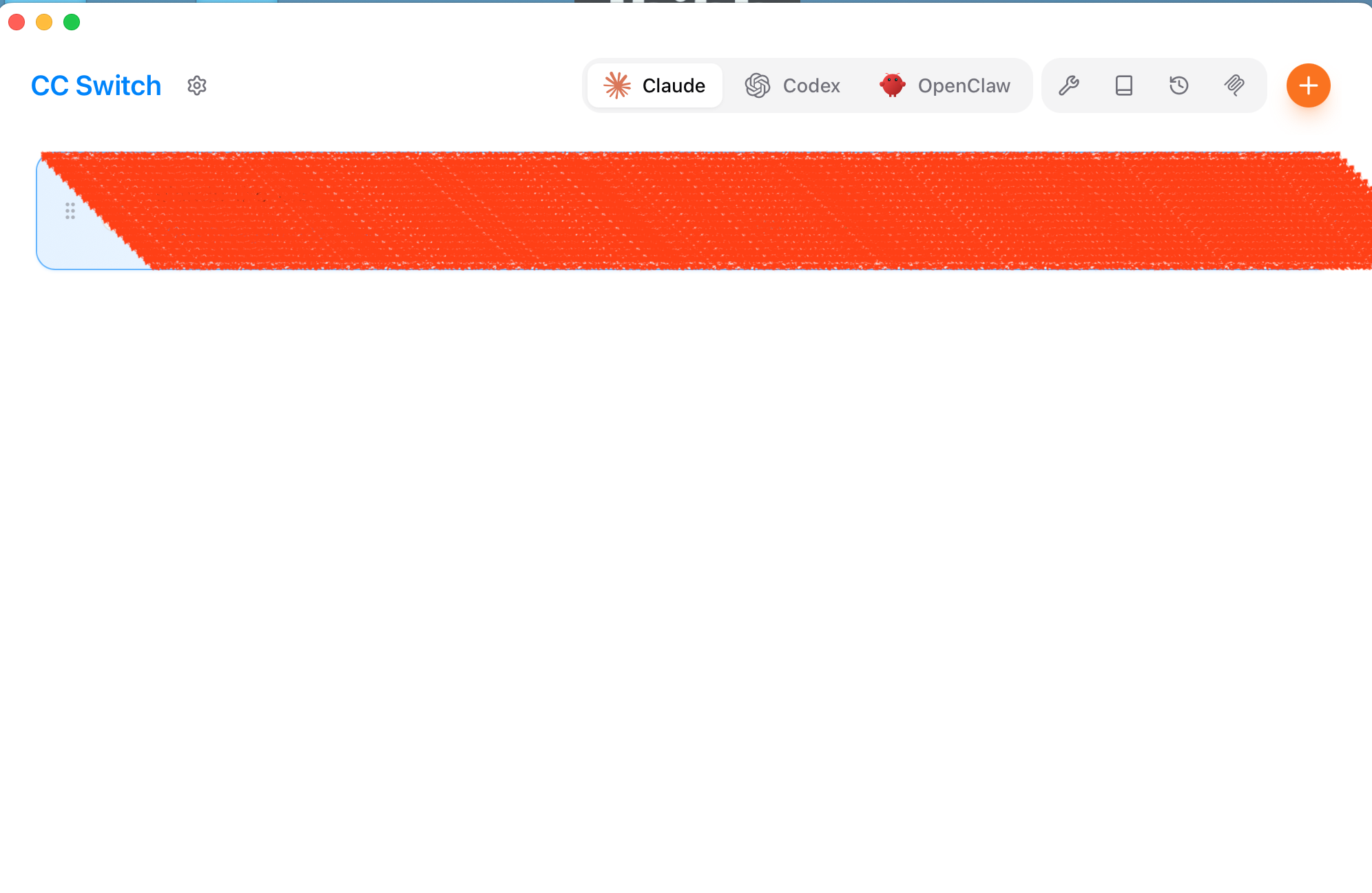
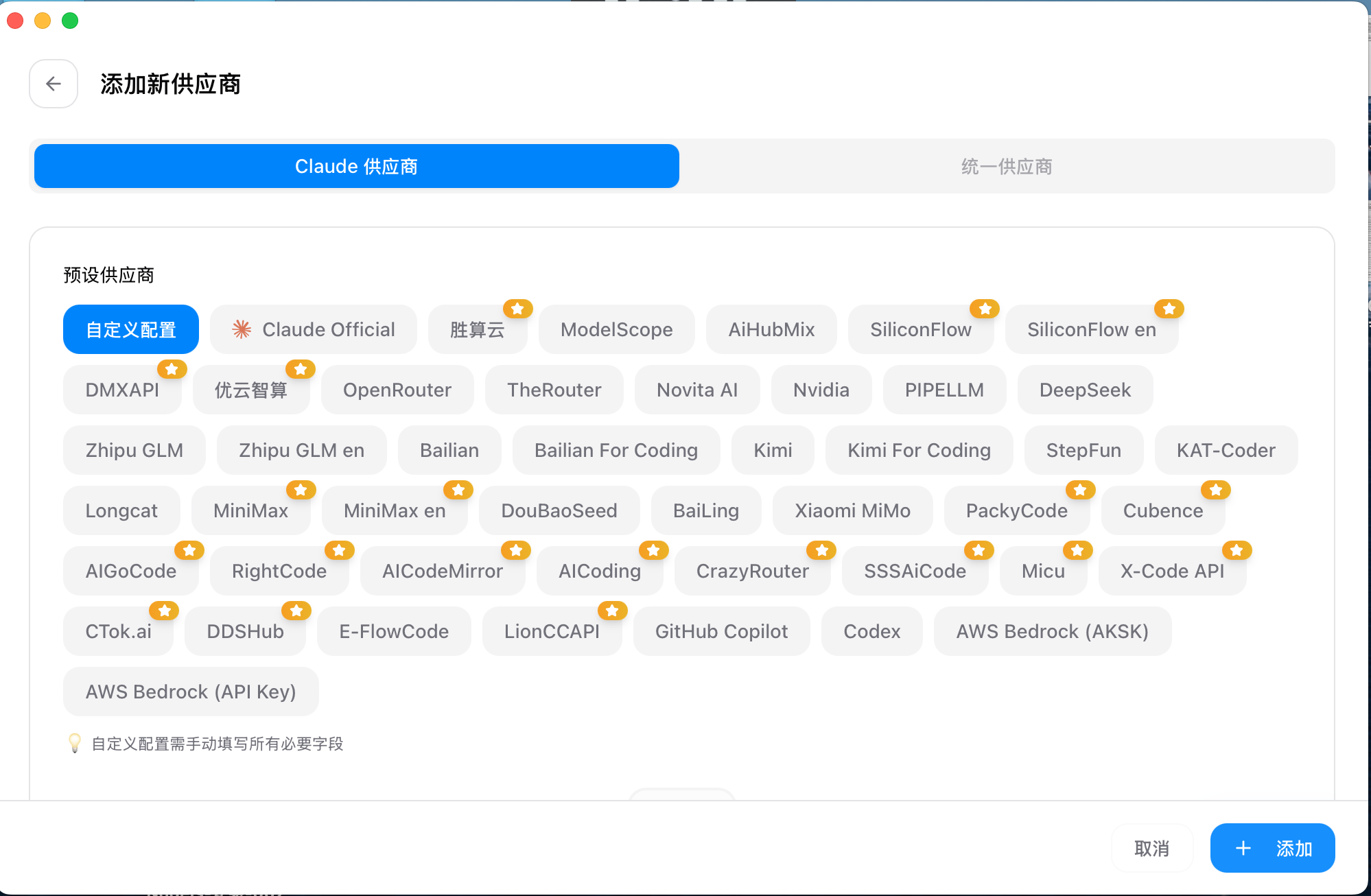
点击右上角 + 号 → 在「添加新供应商」页面选「自定义配置」:
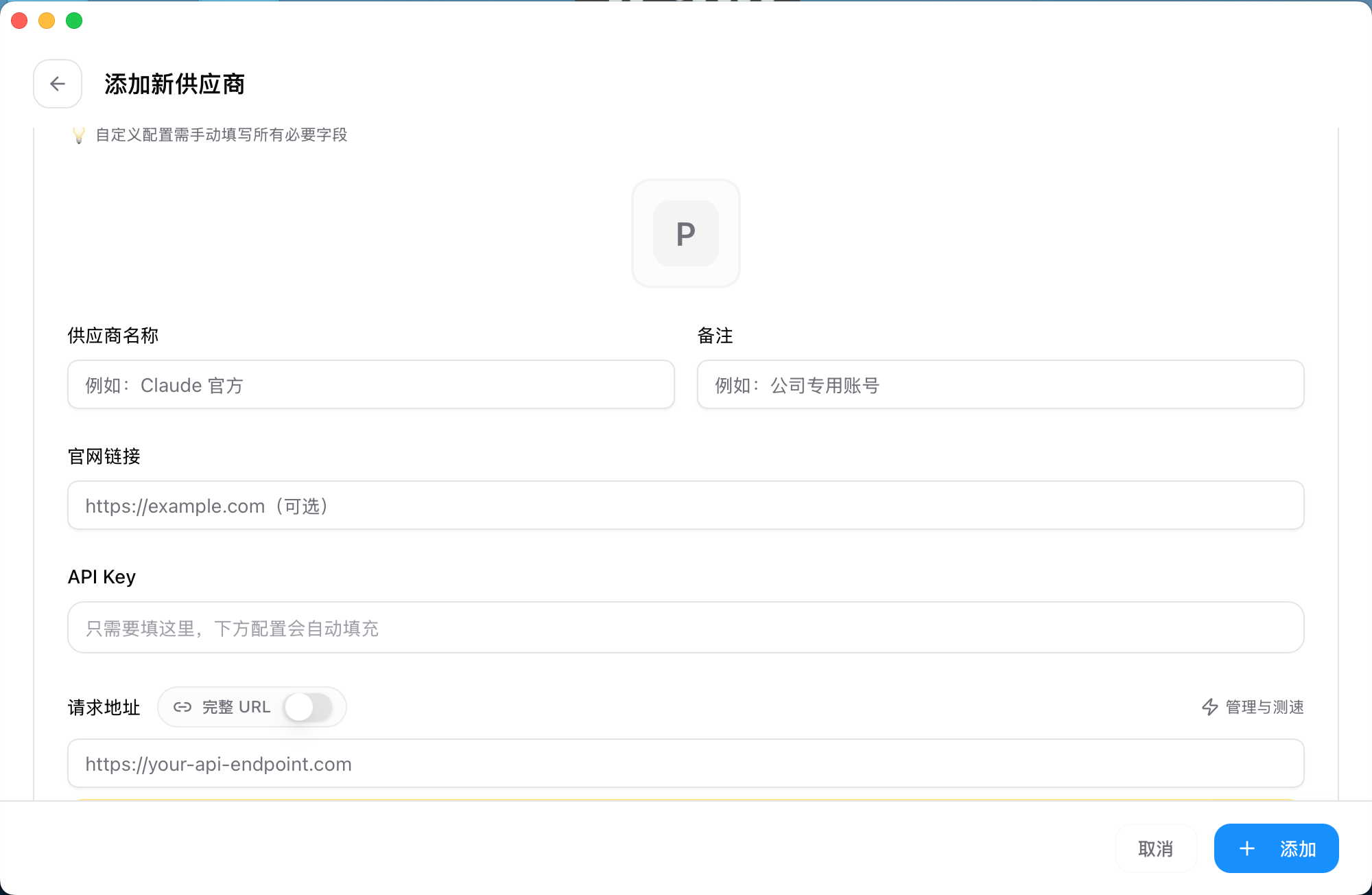
填写表单(下拉可看到所有字段):
- 供应商名称:
codebestie - 备注:可不填
- API Key:见下方说明
- 请求地址:
https://codebestie.org(不要勾选「完整 URL」)
获取 API Key: 打开 https://codebestie.org → 左边栏「API 密钥」→ 点红色箭头所指的复制按钮:
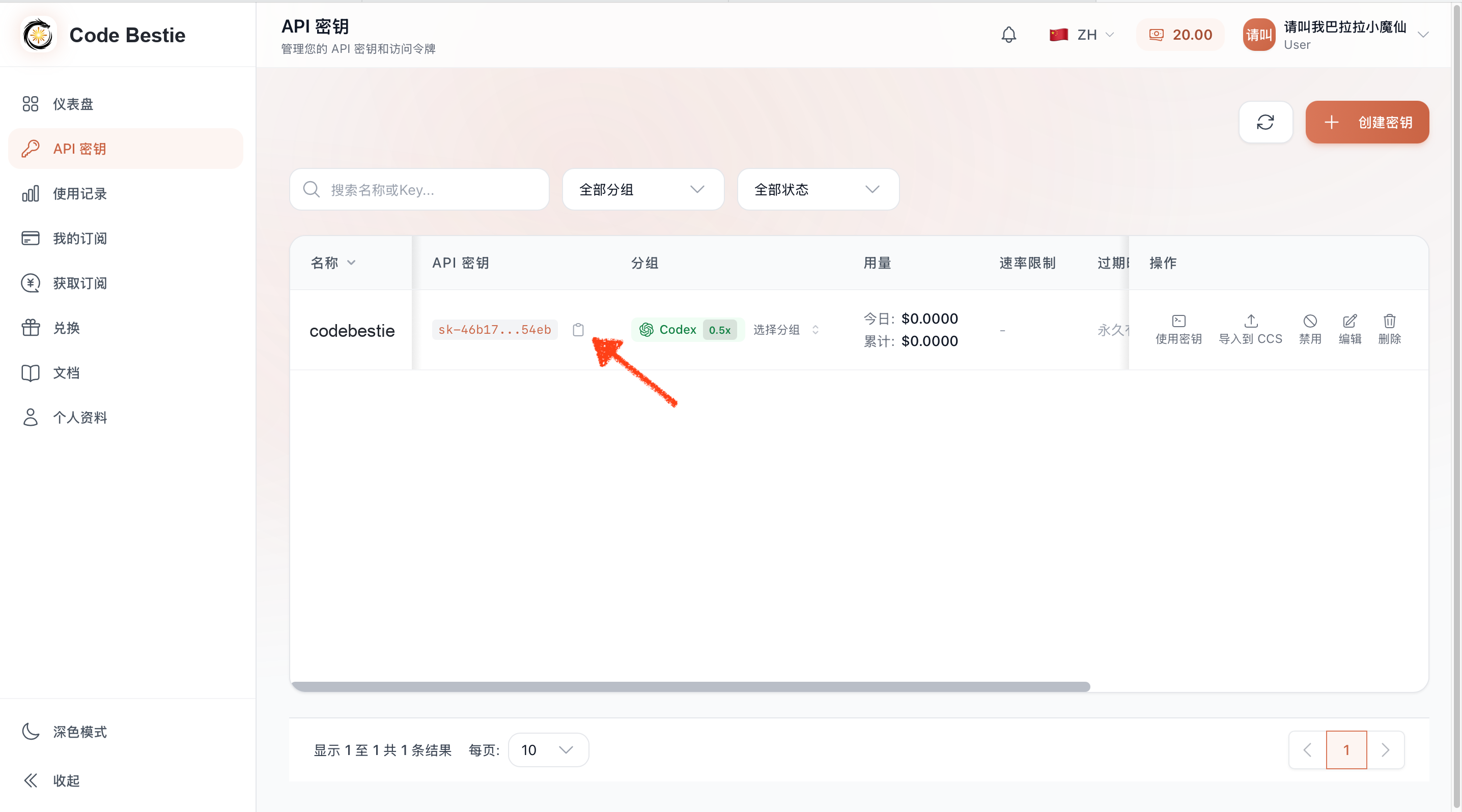
也可以直接点右侧的「导入到 CCS」按钮,浏览器弹窗后点允许即可自动导入。
将复制的密钥粘贴进表单的 API Key 字段 → 点右下角「+ 添加」。
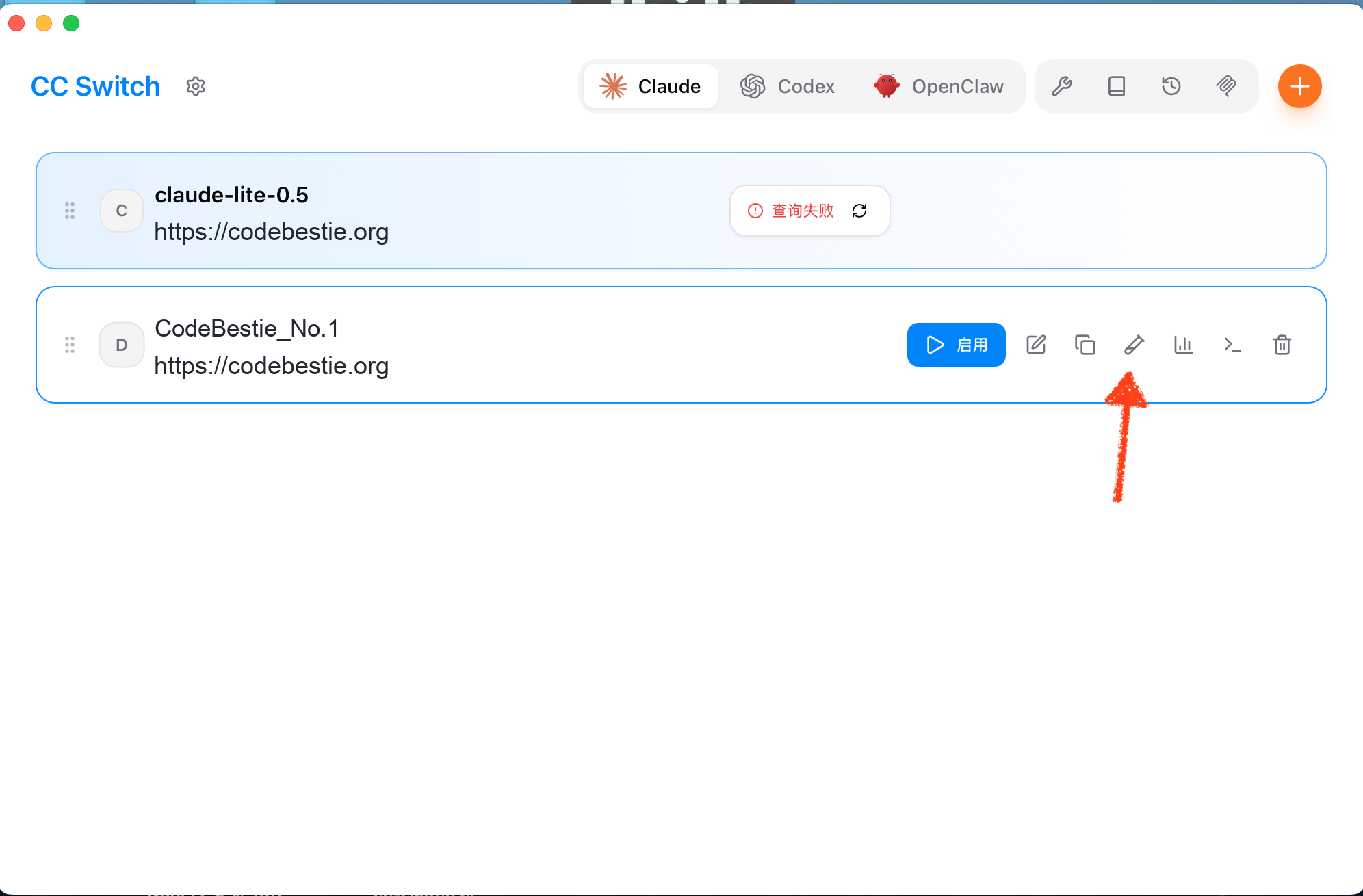
添加完成后,供应商出现在列表里,先点蓝色「启用」按钮,再点右侧箭头所指的检测入口;顶部出现绿色文字提示,才表示配置成功。若报错,把 CC Switch 用户手册链接和报错截图一起发给豆包排查:
第 9 步:安装 Codex CLI
Mac:
sudo npm install -g @openai/codex@latest验证:
codex --version输出版本号即安装成功。终端输入 codex 回车开始使用。
Windows:
npm install -g @openai/codex@latest验证:
codex --version如有报错,按第八节的方法用豆包排查;没有报错则输入 codex 回车开始使用。
第 10 步:安装 Claude Code
Claude Code 是 Anthropic 推出的终端 AI 助手,安装方式和 Codex 类似。
Mac:
sudo npm install -g @anthropic-ai/claude-code@latest验证:
claude --version输出版本号即安装成功。终端输入 claude 回车开始使用。
Windows:
npm install -g @anthropic-ai/claude-code@latest验证:
claude --version输出版本号即安装成功。终端输入 claude 回车开始使用。
注意: 使用 Claude Code 需要在第 4 步创建密钥时选择 Claude 对应的分组。CC Switch 启用供应商后会自动管理 Claude Code 的 API 配置。
如有报错,按第八节的方法用豆包排查,目标填写"安装 Claude Code 并确认可以正常使用"。
十一、入门使用手册
前面的安装和配置完成后,你只需要记住一句话:
CC Switch 负责切换接口,终端里的 claude 和 codex 才是真正干活的入口。
第一次接触终端,不用追求一次全懂。先照着做,能跑起来最重要。
11.1 第一次使用前的准备
每次开始使用前,先确认以下 4 件事:
- 打开
CC Switch - 在顶部切换到你要使用的工具(
Claude或Codex) - 确认对应的供应商已「启用」,并且检测后顶部出现绿色提示
- 打开终端,输入对应命令开始使用
建议: 如果
Codex能正常使用,优先从Codex开始。它在排查问题时通常更快更直接,整体可用性也更稳定。
11.2 先用哪个:Claude 还是 Codex
简单的判断方法:
| 场景 | 推荐工具 |
|---|---|
| 想聊天、理思路、问「我现在该怎么做」 | Claude |
| 想执行任务、排查问题、直接解决问题 | Codex |
如果分不清,就记两个词:聊天思考用 Claude,执行处理用 Codex。
如果当前只有 Codex 可用,直接用 Codex 即可。豆包更多是「工具没配置好时临时救场」的备选。
11.3 怎么启动 Claude Code
- 在
CC Switch顶部点Claude,确认供应商已启用并检测成功 - 打开终端,输入:
claude- 第一次使用时会出现初始化引导,一般全程按回车、使用默认选项即可
进入 Claude Code 后,如果不知道说什么,可以先试这几句:
你现在用的是什么模型?我现在是新手,你希望我提供哪些信息,才能帮助我更好完成目标?我想完成 [你的目标]。你希望我提供哪些信息,能帮助你更好地带我一步一步完成?11.4 怎么启动 Codex
- 在
CC Switch顶部点Codex,确认供应商已启用并检测成功 - 打开终端,输入:
codex- 第一次使用时会出现初始化引导,一般全程按回车、使用默认选项即可
进入 Codex CLI 后,可以先试这几个基础问题:
你现在用的是什么模型?帮我看看当前文件夹里有什么我想完成 [你的目标],你希望我先提供哪些信息?能正常进入交互界面且没有报错,就说明已经可以使用了。
11.5 最常用的几个操作
1. 切换模型
在 Claude Code 或 Codex 里输入:
/model用键盘上下方向键选择模型,回车确认。
不确定各个模型的区别?直接问 AI:
这几个模型分别适合干什么?我现在这个任务更适合用哪个?2. 切换节点
如果使用时持续卡顿、报错或忽然不可用,应该去官网切换节点(线路)。
注意区分: 工具里的
/model切换的是模型型号;官网里切换的是节点线路。两者不是同一件事。
- 想换模型能力 → 用
/model- 想解决卡顿、不稳定 → 去官网切节点
具体操作步骤:
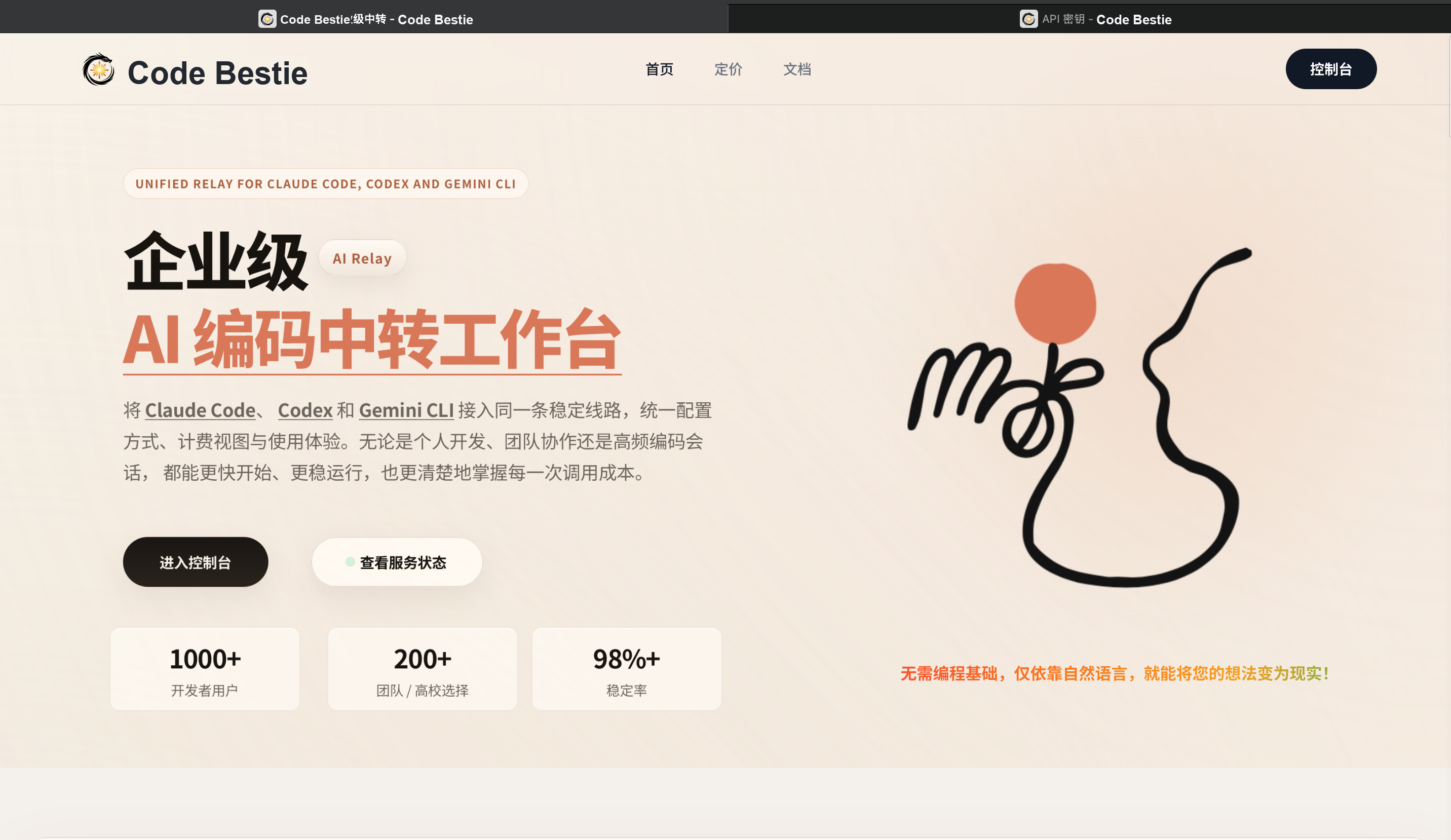
① 打开官网首页,点「查看服务状态」。状态显示为绿色的模型,当前可用性更高,优先选用。
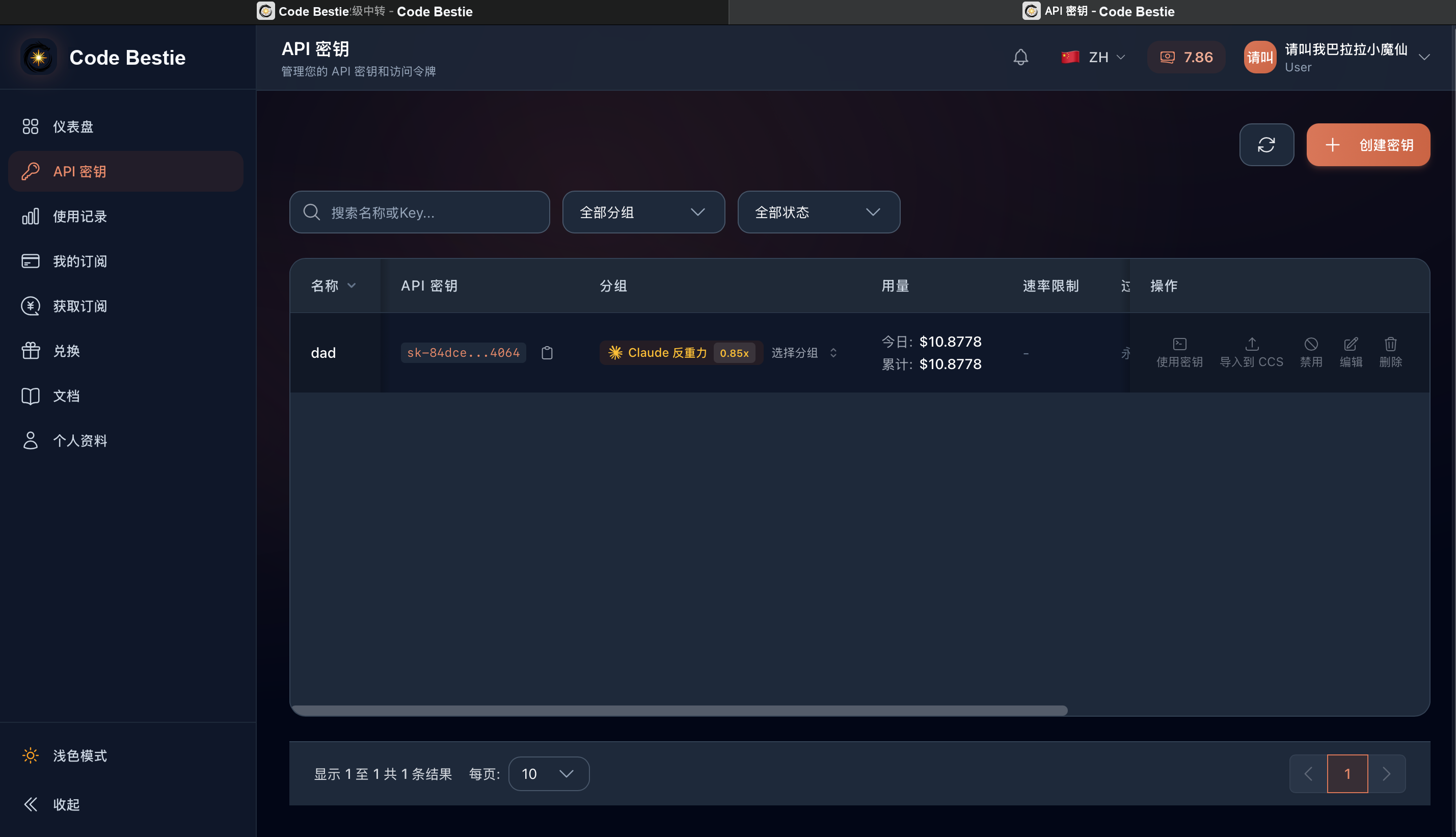
② 进入官网 → 左边栏「API 密钥」→ 点击分组 → 选择新的分组。
③ 在弹出的列表中选择一个可用节点。
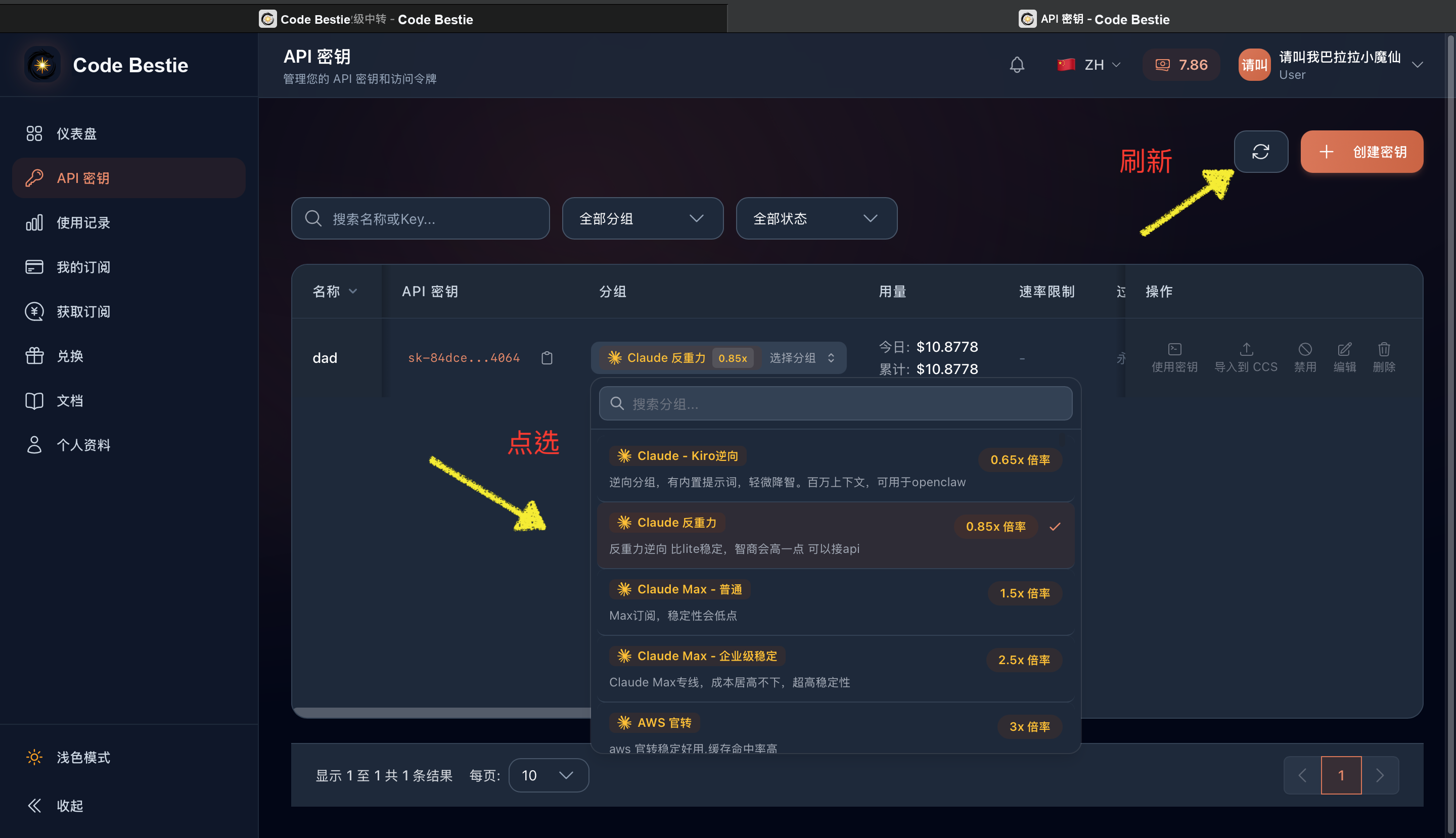
④ 切换完成后,按以下顺序确认生效:
- 刷新官网页面
- 回到
CC Switch - 重新检测一次,确认供应商恢复正常
- 点蓝色「启用」按钮
- 回到终端,验证是否可用
如果持续不稳定,去会员群里确认一下是否属于集体波动。
3. 对话太乱了,怎么整理
如果模型开始胡言乱语,按顺序尝试:
- 输入
/compact— 压缩当前对话,适合「内容有点乱,但还想接着聊」 - 输入
/clear— 清空当前对话,适合「话题已经跑偏,想重新开始」
如果想彻底开一个新对话:
- Mac:
Command + N - Windows:
Ctrl + N
4. 查看历史会话
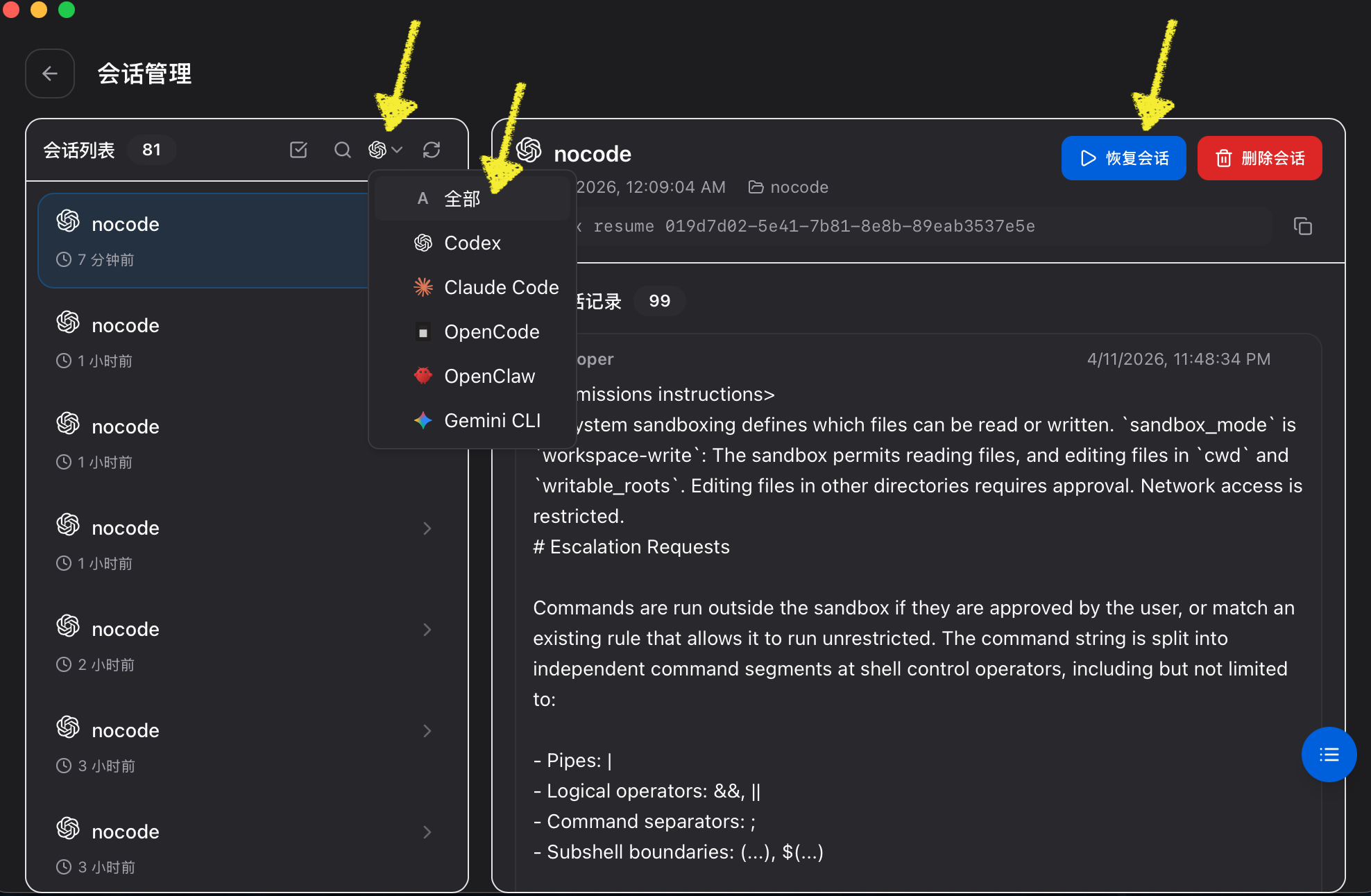
之前聊过的内容,可以在 CC Switch 的会话管理中找回。
点击 CC Switch 右上角的会话管理入口(黄色箭头所指位置):
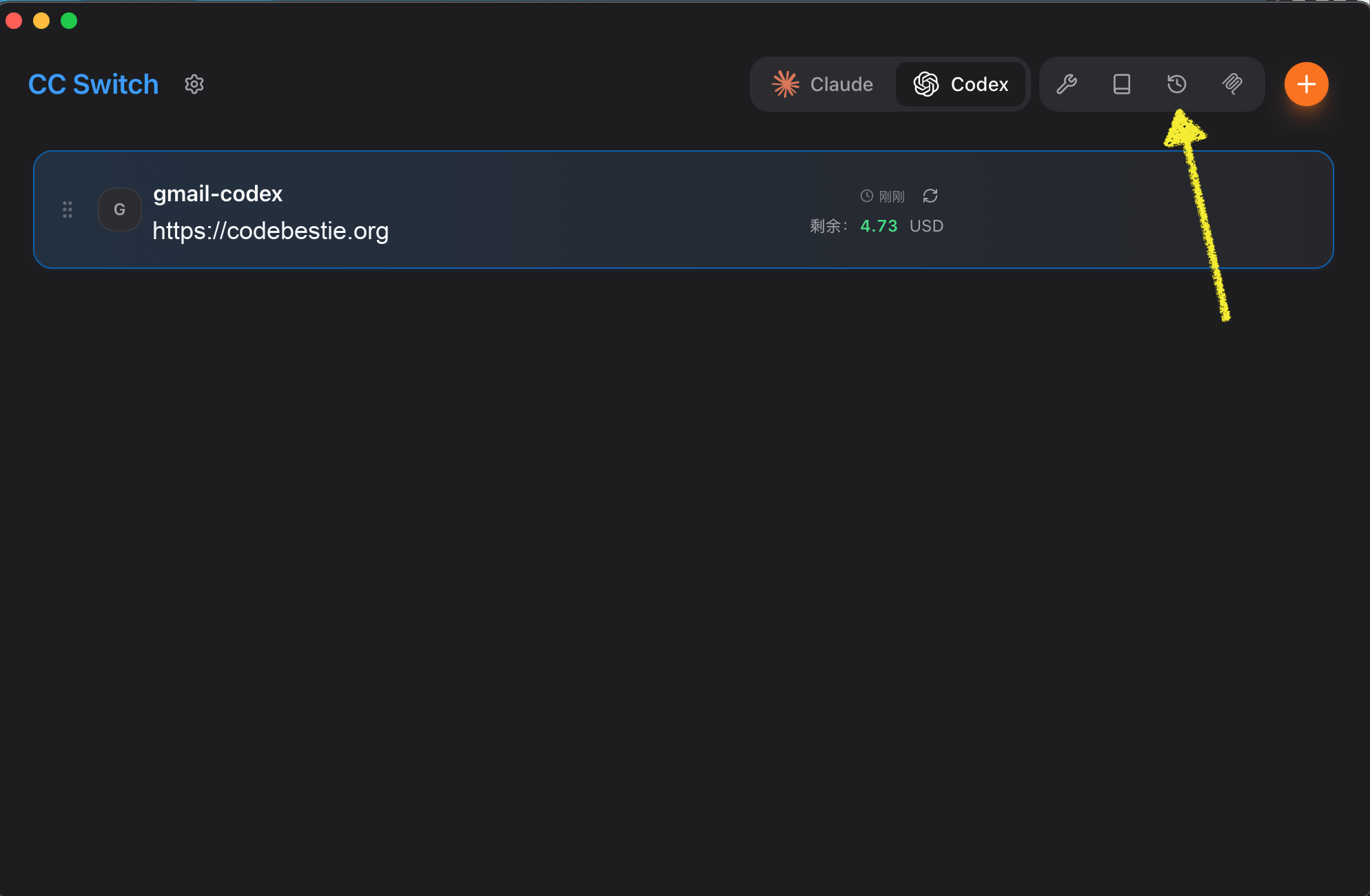
进入后:
- 可按工具类型筛选(例如只看
Codex或Claude Code) - 点击左侧历史会话,查看过去的对话记录
- 如果需要继续之前的内容,点「恢复会话」
5. 误操作了怎么办
先不要急着关窗口:
- 先试
Esc - 不行再试
Ctrl + C
6. 看起来不动了,是卡死了吗
运行较大的任务时,界面可能看起来像「卡住了」。先别急着判断为卡死。
按 Ctrl + O 可以查看后台输出,等待约 10 秒观察是否有内容在刷新。确认后,再按 Ctrl + O 切回原来的对话状态。
11.6 文件和图片怎么发给 AI
想让 AI 查看某个文件或图片,不需要手打完整路径。最简单的方法:
- 在文件管理器中找到目标文件
- 复制文件
- 回到终端对话框,粘贴即可
提示: 如果你在输入时发现光标只能在末尾,想修改前面的内容——对新手来说,最简单的做法是删掉写错的部分重新输入,或者直接重新表述一遍你的需求。
11.7 怎么提问效果最好
很多新手的问题不是不会用,而是不知道该怎么开口。
推荐记住这一句:
我想完成 [你的目标]。你希望我提供哪些信息,才能帮助我更好地完成?这句话的好处在于:你不需要自己先想清楚所有细节,只要说出目标,让 AI 反过来问你要信息即可。
也可以直接这样说:
我是新手,请你一步一步带我做,不要一下子说太多。11.8 出现红字时怎么办
使用过程中如果看到一大片红字,通常意味着报错。不要慌,也不要第一反应就关窗口。
按以下优先级处理:
- 截图 或 复制完整报错文字
- 发给当前还能用的工具(
Codex或Claude)继续问 - 如果两个都不方便,再发给豆包
能用
Codex时,优先问Codex——它排查问题通常更直接。
11.9 新手先记住这 8 句话就够了
claude启动 Claude Code,codex启动 Codex- 第一次启动时出现引导,一般一路回车即可
- 优先用
Codex - 想聊天理思路,用
Claude - 想执行和排错,用
Codex - 切换模型型号输入
/model;切换官网节点去官网操作 - 对话乱了,先
/compact,再/clear - 误操作时先别关窗口,先试
Esc或Ctrl + C
11.10 Token 明细怎么看
第一次看到 Token、输入 Token、输出 Token、命中缓冲 这些词,可能会一头雾水。其实不复杂。
Token 就是 AI 计费时用的「文字小单位」。 你发给它的内容、它回给你的内容,都会被换算成 Token。
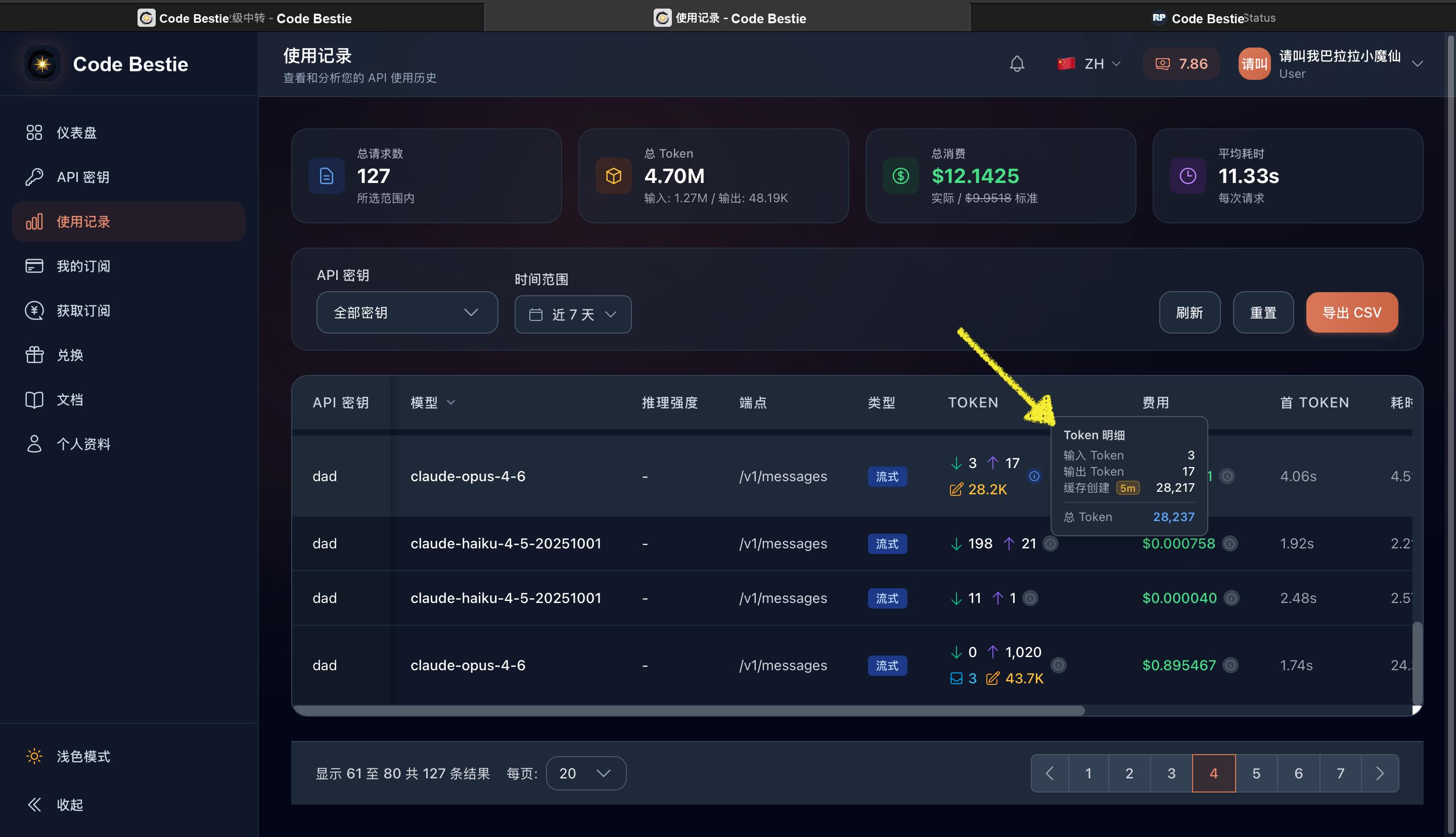
| 术语 | 含义 |
|---|---|
| 输入 Token | 你发给 AI 的内容 |
| 输出 Token | AI 回给你的内容 |
| 命中缓冲(缓冲创建) | 系统复用了之前处理过的内容,这部分更省 Token |
| 总 Token | 本次请求一共消耗的 Token |
用打车来类比:
| 打车 | Token |
|---|---|
| 你上车前说了多少要求 | 输入 Token |
| 司机给了你多少反馈和路线 | 输出 Token |
| 这段路以前走过,系统不用重新算 | 命中缓冲 |
| 整趟车跑了多少里程 | 总 Token |
费用就是按这些「里程」来算的。简单来说:
- 你发得越长,输入 Token 越高
- AI 回得越长,输出 Token 越高
- 命中缓冲越多,越省 Token、越省钱
- 连续多轮长对话,总 Token 会不断累积
一句话总结:用得越多、说得越长、回得越长,Token 越高,费用越高。
日常问几个短问题不用太紧张;但如果持续让 AI 长篇输出、反复修改多轮、喂入大量内容,费用就会比较明显。
有问题? 把报错截图发给豆包,按第八节的方法一步步排查。也可以参考 CC Switch 用户手册: https://github.com/farion1231/cc-switch/blob/main/docs/user-manual/zh/README.md
本文档信息截止 2026 年 4 月 12 日,后续随时更新。如有疑问,请添加微信好友:bozhou_ai